音源端設定與配置

想要透過數位工作站 (DAW) 控制 Virtual Performer 中的演出者,我們需要對 章節 2.1 中安裝好的 DAW 進行以下的設定。設定的內容包括以下幾個主要步驟,在此章節中我們也會針對這幾個步驟逐一進行更詳細的描述。

  1. 創建音軌

  2. 掛載 Animator

  3. 掛載音源

  4. 設定 MIDI 訊號路徑 (Routing)

1. 創建音軌

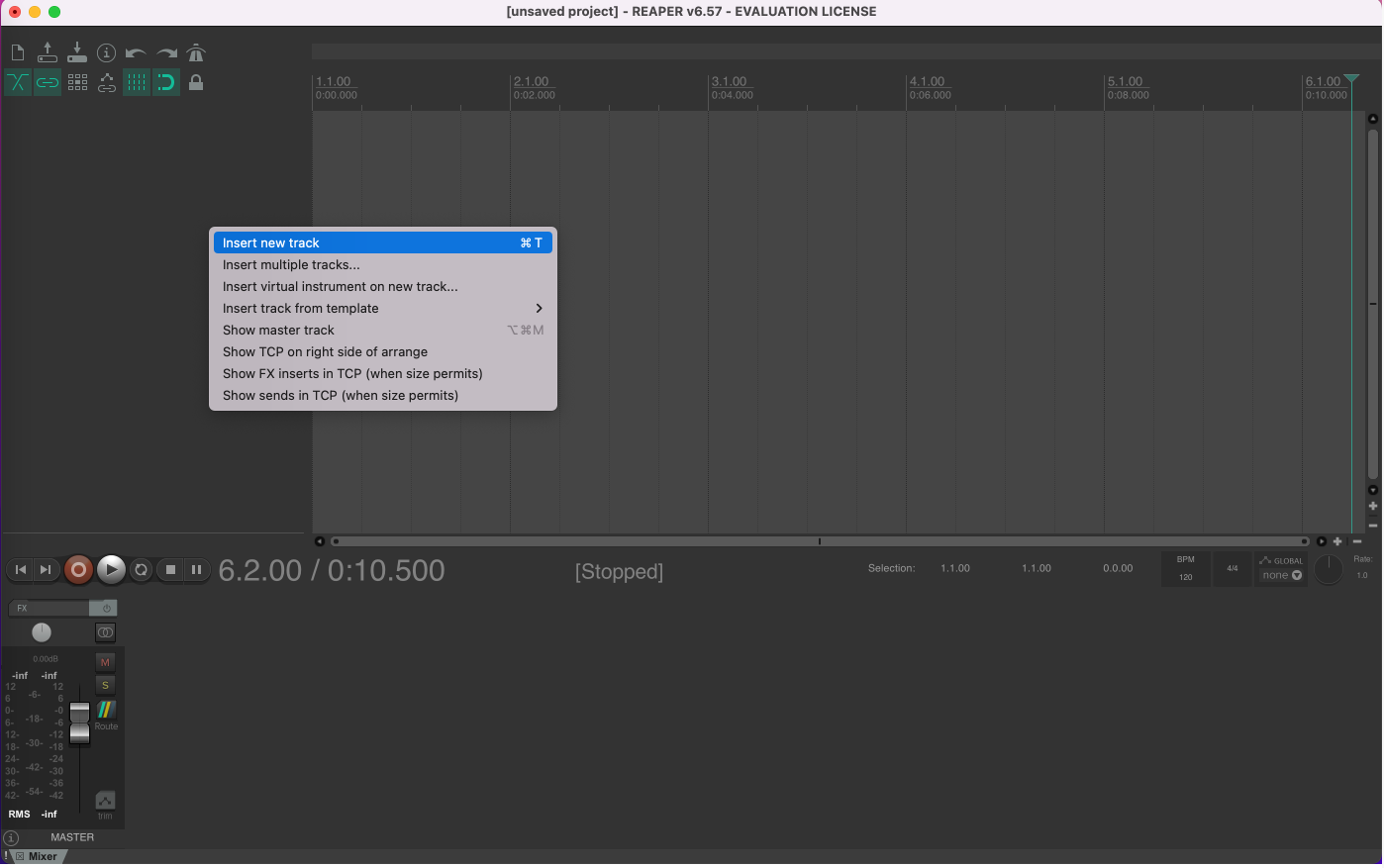
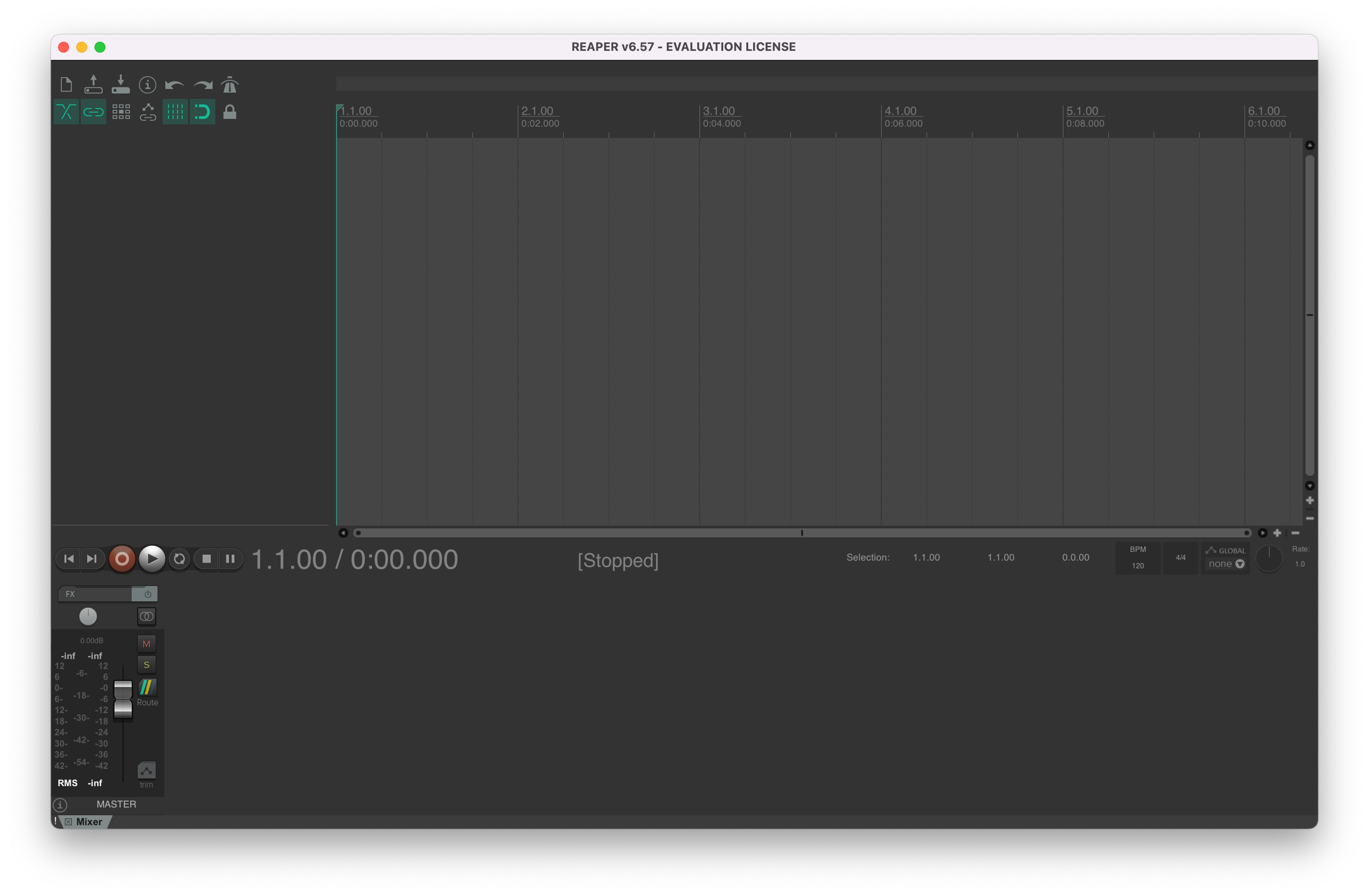
  1. 開啟 Reaper 數位工作站。若沒有先前已經開啟的專案,您所看到的畫面會如下 圖 II.3-1 所示。

    圖 II.3-1 Reaper 開啟畫面示意圖
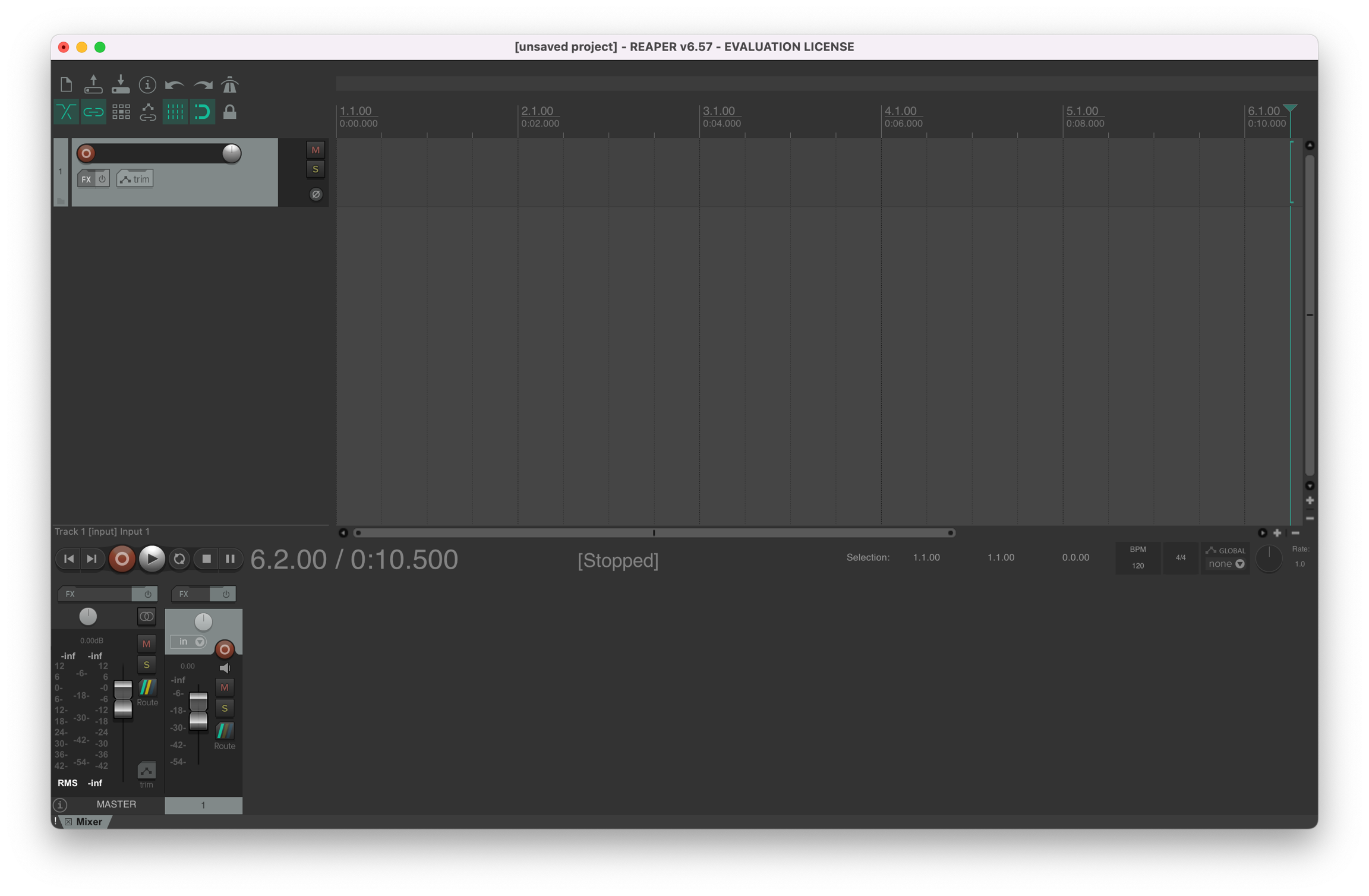
  2. 在左側音軌區按下滑鼠次要鍵(一般情況為右鍵),選擇插入新的音軌 (Insert new track)。

    圖 II.3-2 插入新音軌示意圖
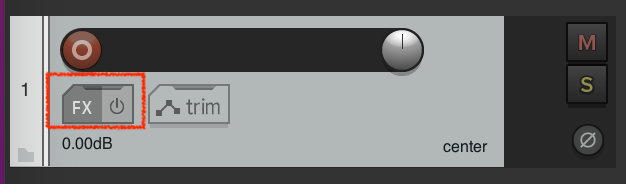
  3. 完成後,在左側的音軌區,會出現一個空白的音軌 (見 圖 II.3-3)。若您沒有看到如下圖的畫面,請回到 步驟2. 重新操作。

    圖 II.3-3 空白音軌示意圖

2. 掛載 Animator

若您尚未完成 Animator 的安裝 (章節 II.1),以及創建完成音軌 (章節 II.3.1),請回到該章節操作。

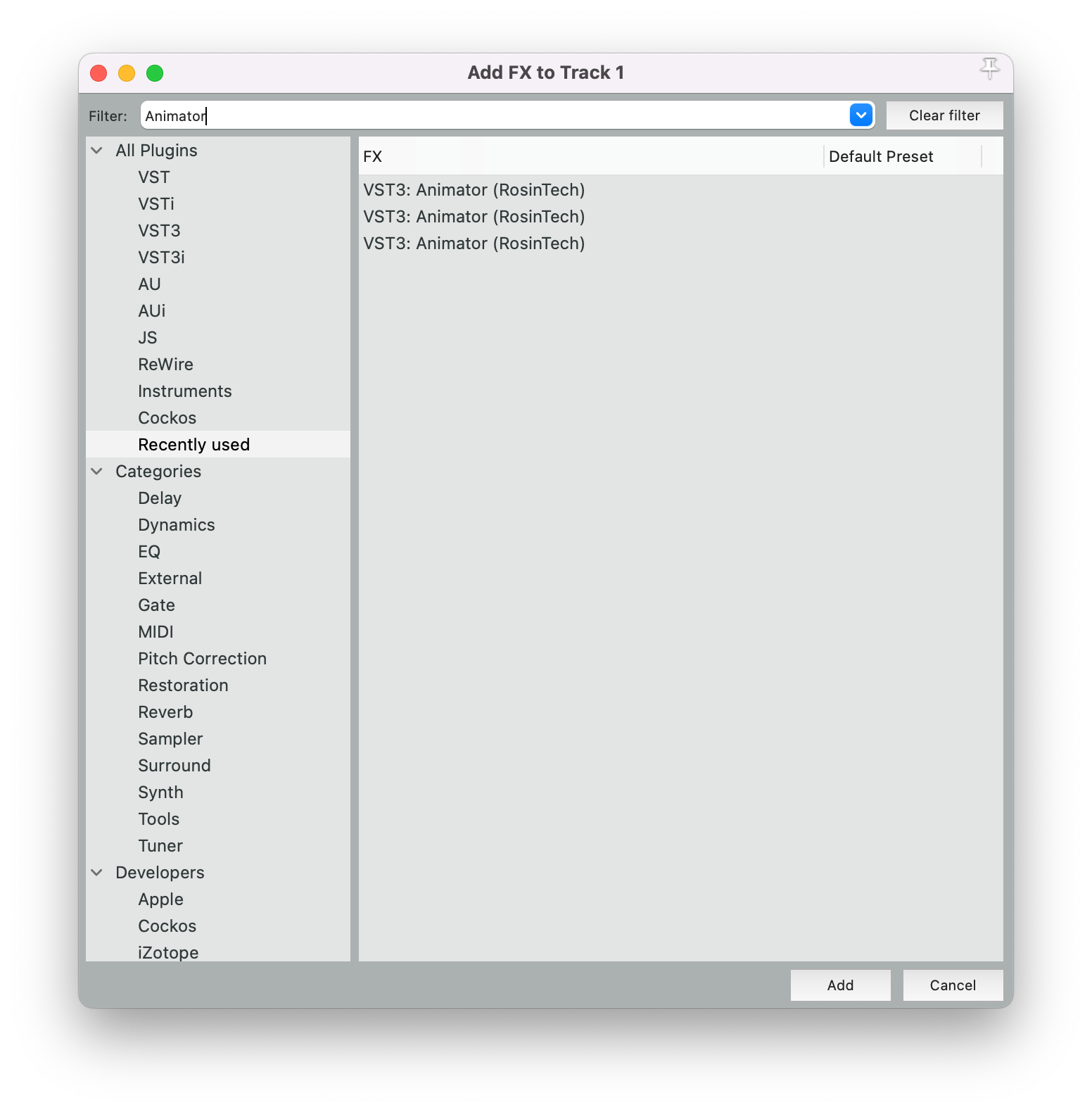
  1. 點擊音軌左側 FX 字樣的按鈕

    圖 II.3-4 FX 按鈕示意圖
  2. 點擊後,將會跳出帶有 Add FX to Track 標題的視窗

  3. 找到 Animator VST3 的插件並點擊將其加入 (Add) 音軌中。若您有較多掛載的插件,您可以使用 Filter 快速找到 Animator 這個插件 (如 圖 II.3-5 所示)

    圖 II.3-5 篩選尋找插件示意圖
  4. 成功加入後,您會看到如 圖 II.3-6 所示之畫面。若無,請回到 步驟1. 重新操作。

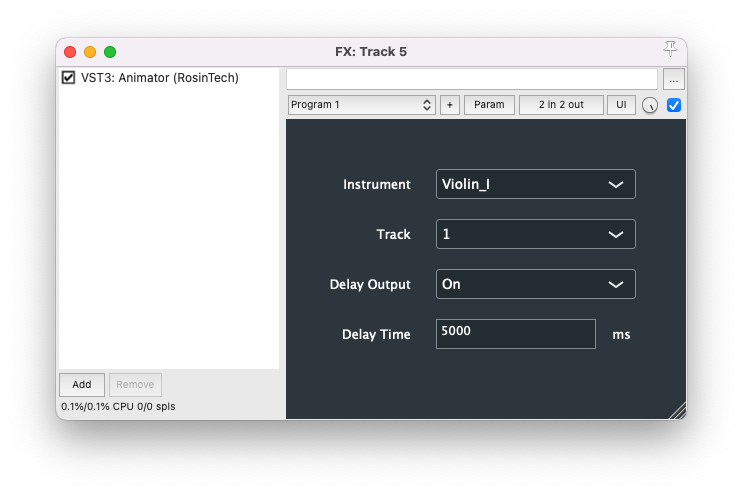
    圖 II.3-6 成功掛載 Animator 示意圖

3. 掛載音源

我們會使用 章節 II.1 提供的虛擬樂團音源 (OrchestraVST) 進行說明,若您尚未安裝,請參考 章節 II.1 進行安裝。 您可不使用 OrchestraVST 作為音源,並以自己的 合成器/VSTi 取代

  1. FX 視窗中按下 Add 新增新的 VSTi 插件 (請參考 圖 II.3-6)

  2. 章節 2.3.2/步驟 3. 所示,找到 OrchestraVST 的 VSTi 插件

  3. 加入 OrchestraVST 並將其放置在 Animator 插件的後面 (如 圖 II.3-7 所示)

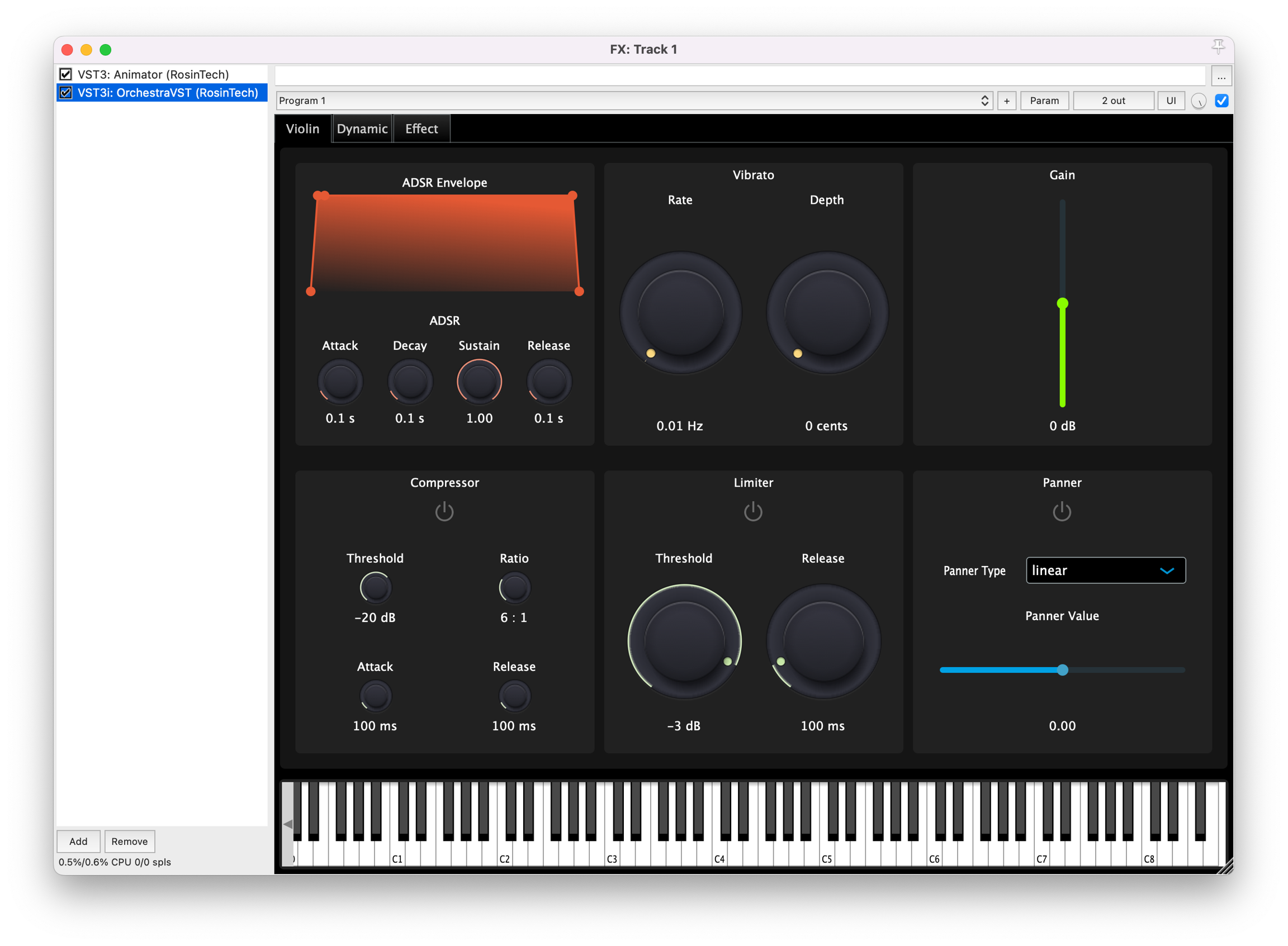
    圖 II.3-7 插件掛載示意圖

4. 設定 MIDI 訊號路徑

接下來我們要分別設定動畫控制器 (Animator) 與虛擬樂團音源 (OrchestraVST) 這兩個 VST、VSTi 插件 MIDI 的輸入與輸出路徑。我們要將 Animator 的輸入設定為 MIDI Bus 1,並將輸出設定為 MIDI Bus 2。另外,將虛擬樂團音源的輸入設定為 MIDI Bus 2。

  1. FX 視窗中選擇 Animator

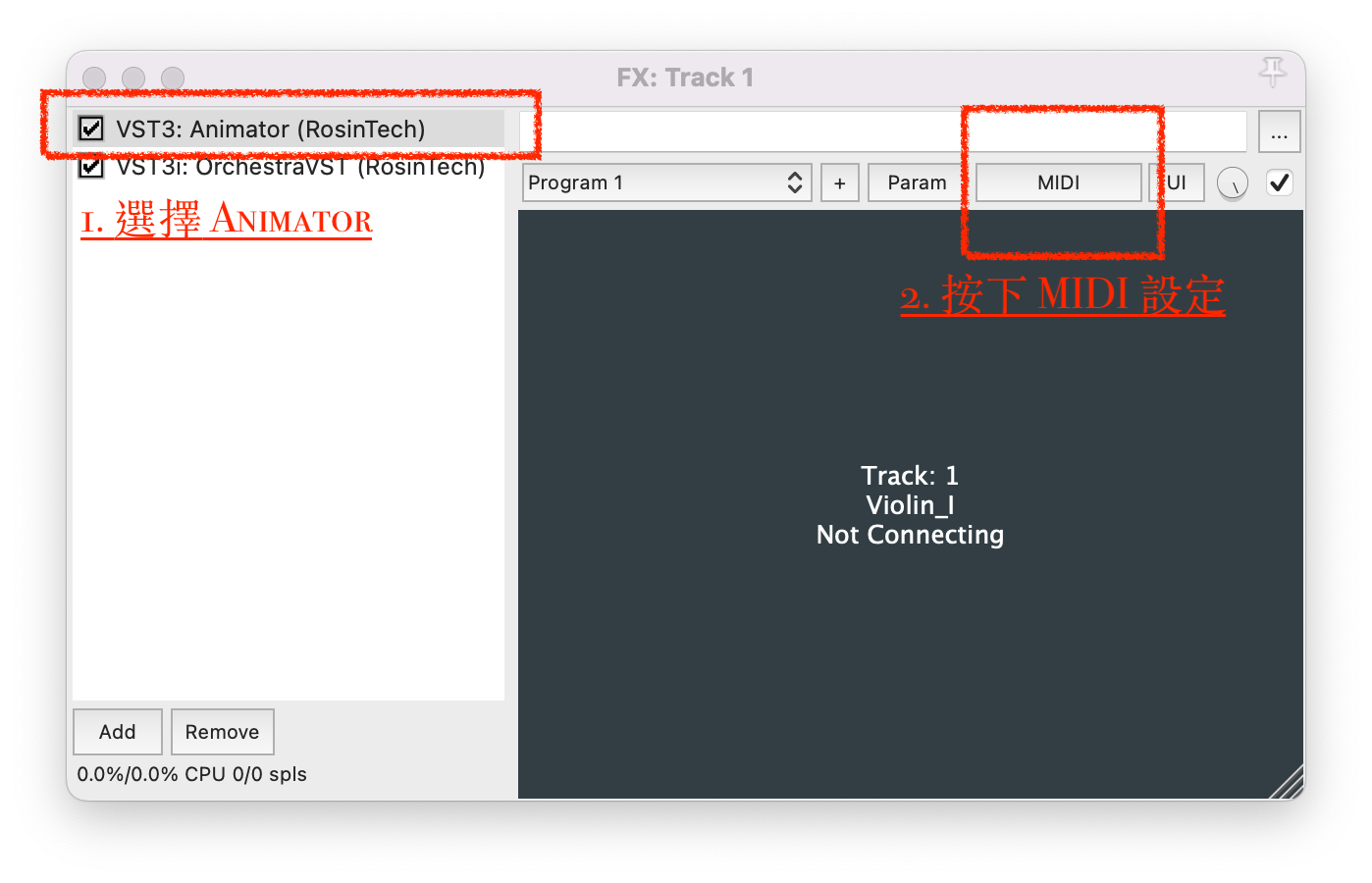
  2. 按下右上角標示 MIDI 的按鈕 (如 圖 II.3-8 所示)

    圖 II.3-8 Animator 之 MIDI 路徑示意圖
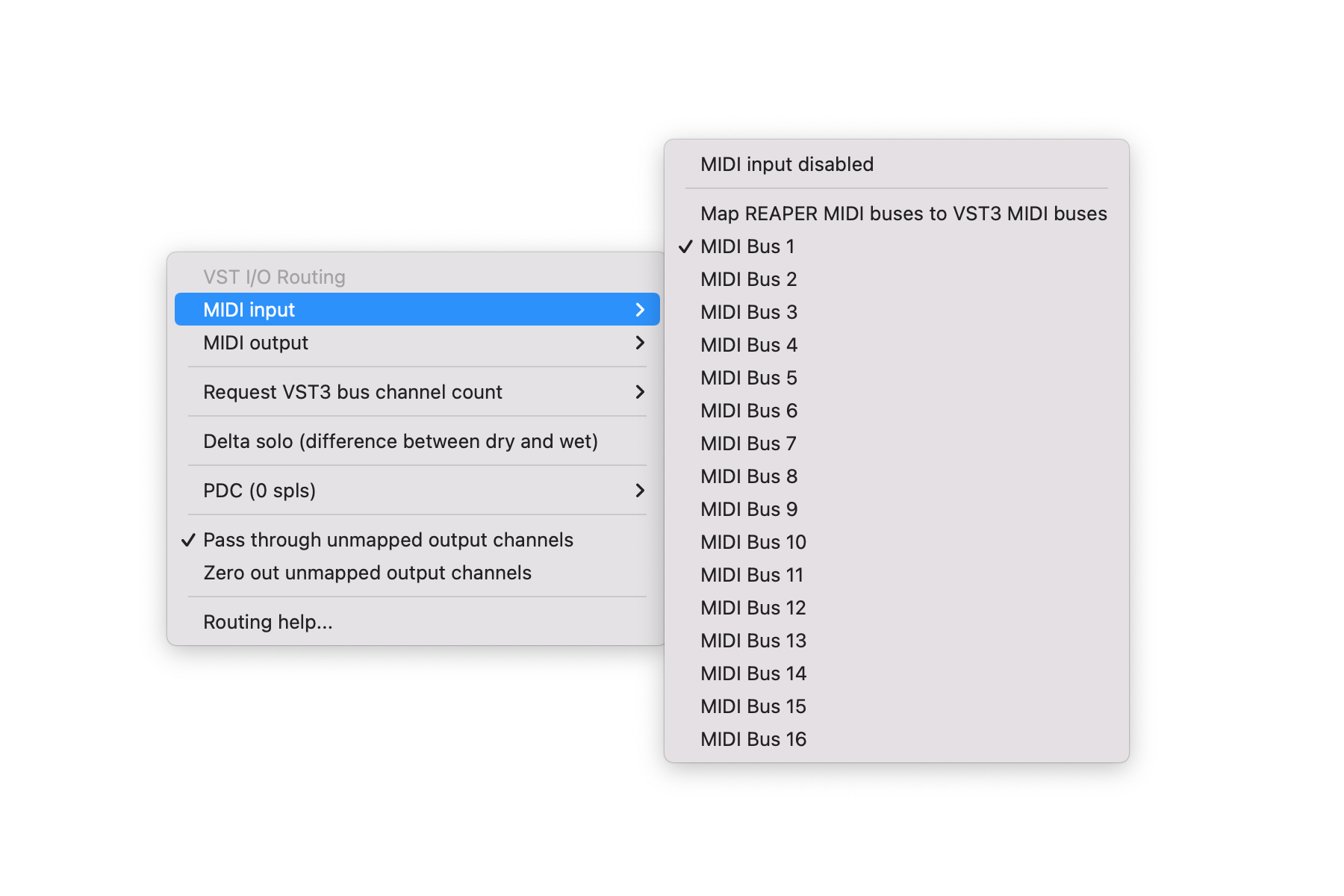
  3. 在 MIDI input 中,將輸入設定為 MIDI Bus 1 (如 圖 II.3-9 所示)

    圖 II.3-9 MIDI 路徑設定示意圖
  4. 在 MIDI output 中,將輸出設定為 MIDI Bus 2

  5. 同理 步驟 3, 4 設定的 Animator,將 OrchestraVST 的 MIDI input 設為 MIDI Bus 2

Last updated