
自訂拍攝軌跡
拍攝軌跡調整是在拍攝鏡位設定中較為複雜的操作,我們將在這一章解釋在拍攝鏡位設定頁面中設定面板 (圖 V.2-1) 的各個欄位,讓使用者能更了解相機運作的模式,進一步調整到自己想要的演奏畫面。
註:在 v0.4.1 中加入了第三人稱以及軌道預覽兩項功能幫助使用者更直覺的編輯鏡位

我們之前 (章節 IV.3) 已經有介紹過這個設定面板最上 (Position/Track) 與最底 (Shot Time) 兩個欄位,在這個章節就不再贅述。在這個章節中,我們要關注此面板中間的三個設定欄位,分別是 Distance, Rotation, 與 Offset。

(a)相機距離

(b)相機旋轉

(c)視角中心
圖 V.2-2 進階相機設定欄位
這些設定中都有相同的三個參數,分別是 x, y, z。這三個參數即是以表演者為中心,形成的座標系,表演者的右手對應的是 x 軸的正向,表演者的上方對應的是 y 軸的正向,而表演者的正前方對應的是 z 軸的正向。
圖 V.2-3 座標軸示意圖

由這個座標系的定義來看 Distance 的調整。Distance 代表的是相機與人物角色之間的距離,當 Distance 的絕對值越大時,代表相機離人物角色越遠,反之,絕對值越小代表相機離人物角色越近。在 Distance 參數中,正負值代表的是方向,當數值為正時,代表相機目前在人物的右手邊,數值為負時,代表相機目前在人物的左手邊。
舉個例子來說,當我們將 Distance 設置為 (x,y,z)=(0,0,0)時,相機的位置就會在人物角色的正下方,如同我們在 圖 5.7 中所見。
圖 V.2-4 Distance=(0,0,0) 時相機之位置
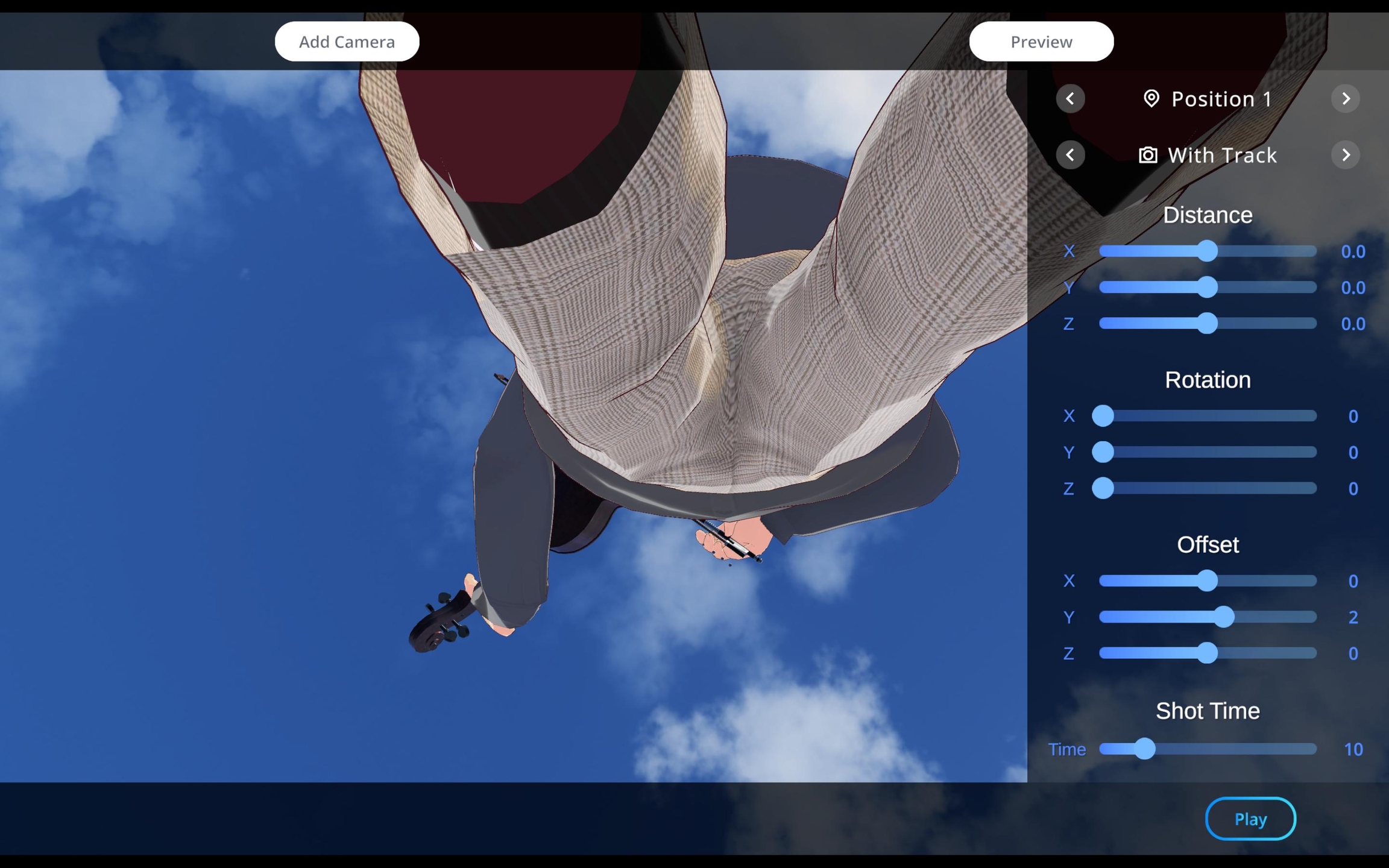
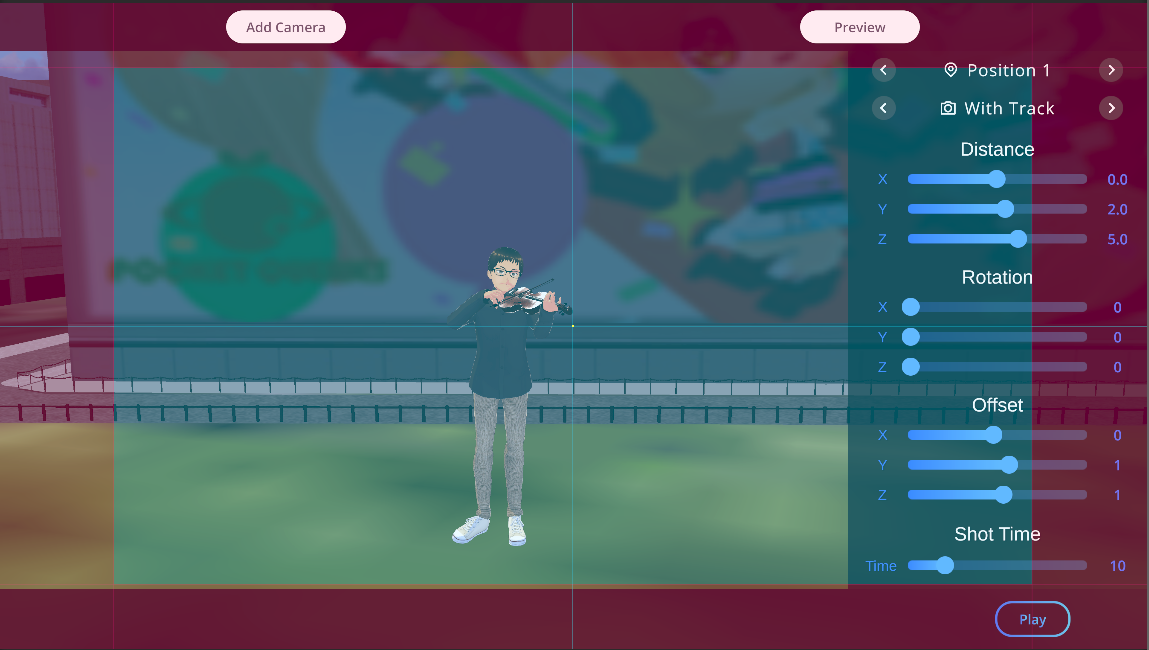
至於 Offset 則是相機所呈現的視角中心,您可以透過 Offset 的調整,設置人物角色在畫面的不同角落,來增添畫面的豐富度。對於 Offset 的座標軸就如同我們在 Distance 所看到,我們可以透過 圖 5.8 添加的輔助匡線來更容易了解 Offset 的概念。
在 圖 V.2-5 中,Offset 被設置為 $(x, y, z) = (0, 1, 1)$,這會使得相機在 With Track 設置時,在移動的過程中將畫面鎖定於小提琴的手部位置。當鏡頭沿著直線軌道 (Track) 進行移動時,會旋轉來使得手部位置保持於畫面中心位置。
圖 V.2-5 Offset(0,1,1) 時相機視角中心示意圖
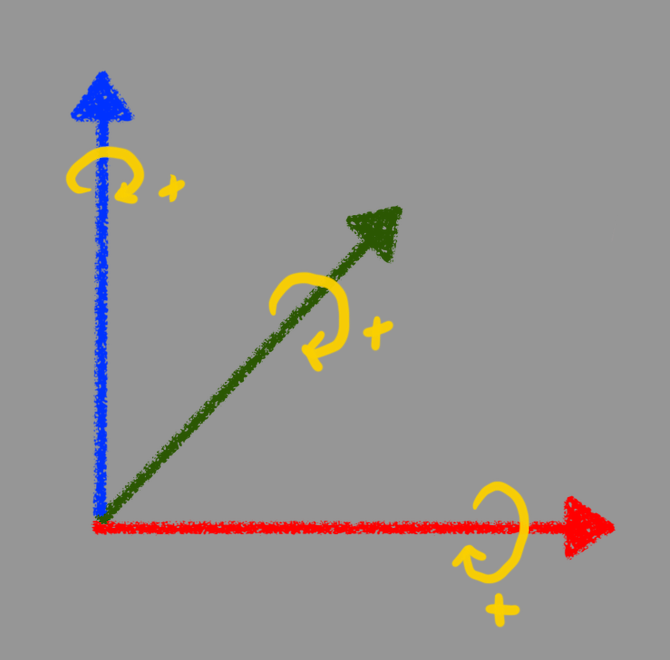
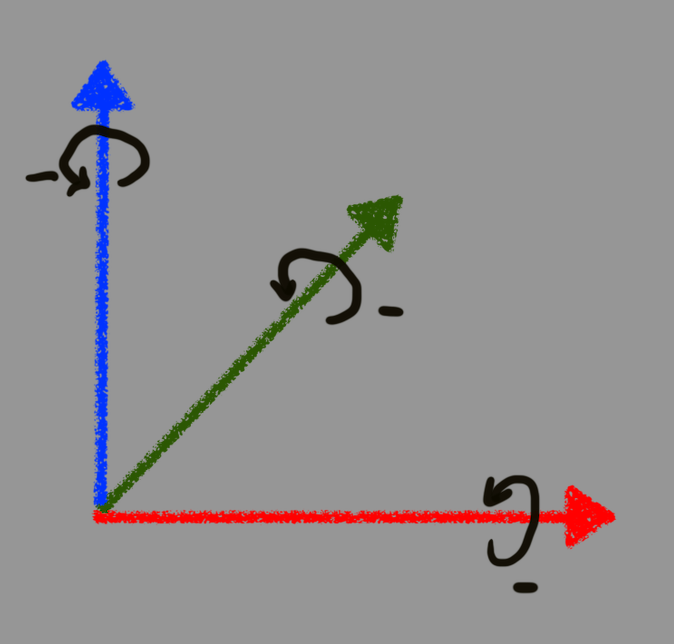
最後是 Rotation 的設置,對於旋轉的定義是,對著座標軸正方向進行順時鐘旋轉者為正方向,反之以逆時鐘旋轉則是負方向。舉個例來說,在 圖 V.2-6 中,是以人物角色為中心的右手座標系示意圖, 圖 V.2-6 (a) 中黃色箭頭的方向是各軸的正方向,而 圖 V.2-6 (b) 中黑色箭頭的方向則是各軸的負方向。
圖 V.2-6 座標軸旋轉方向示意圖
正方向旋轉
負方向旋轉
了解了這三個參數所代表的意義之後,我們接下來會以一個例子示範如何創建一個自演奏者左下角遠離虛擬演奏者的畫面:
透過第三人稱畫面設定
調整參數面板獲得即時修改提示
圖 V.2-7 第三人稱視角調整
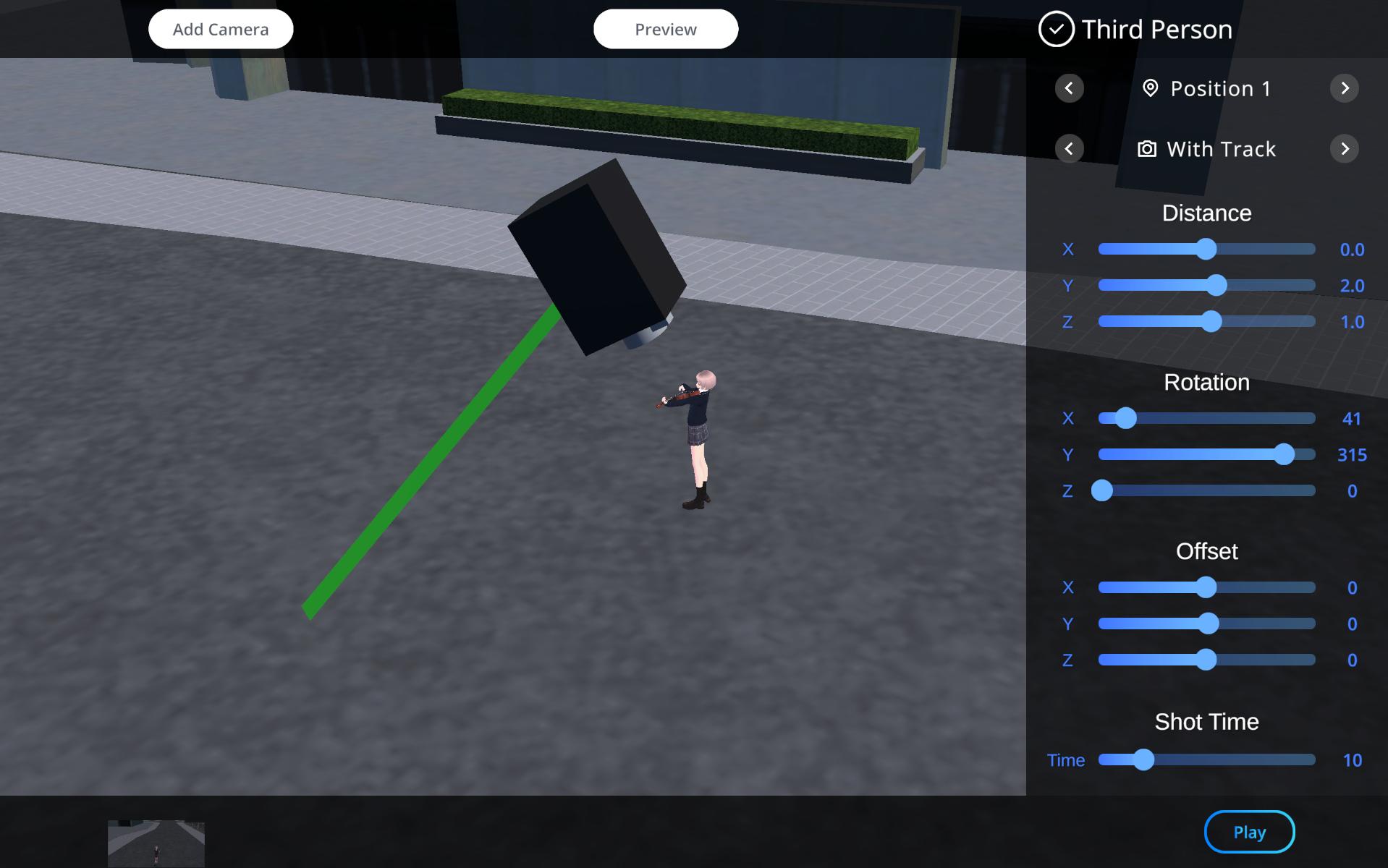
透過第一人稱畫面設定
我們可以看到在 圖 5.10 中,最初的鏡頭在演奏者的正前方。
圖 V.2-8 第三人稱初始鏡頭畫面示意圖
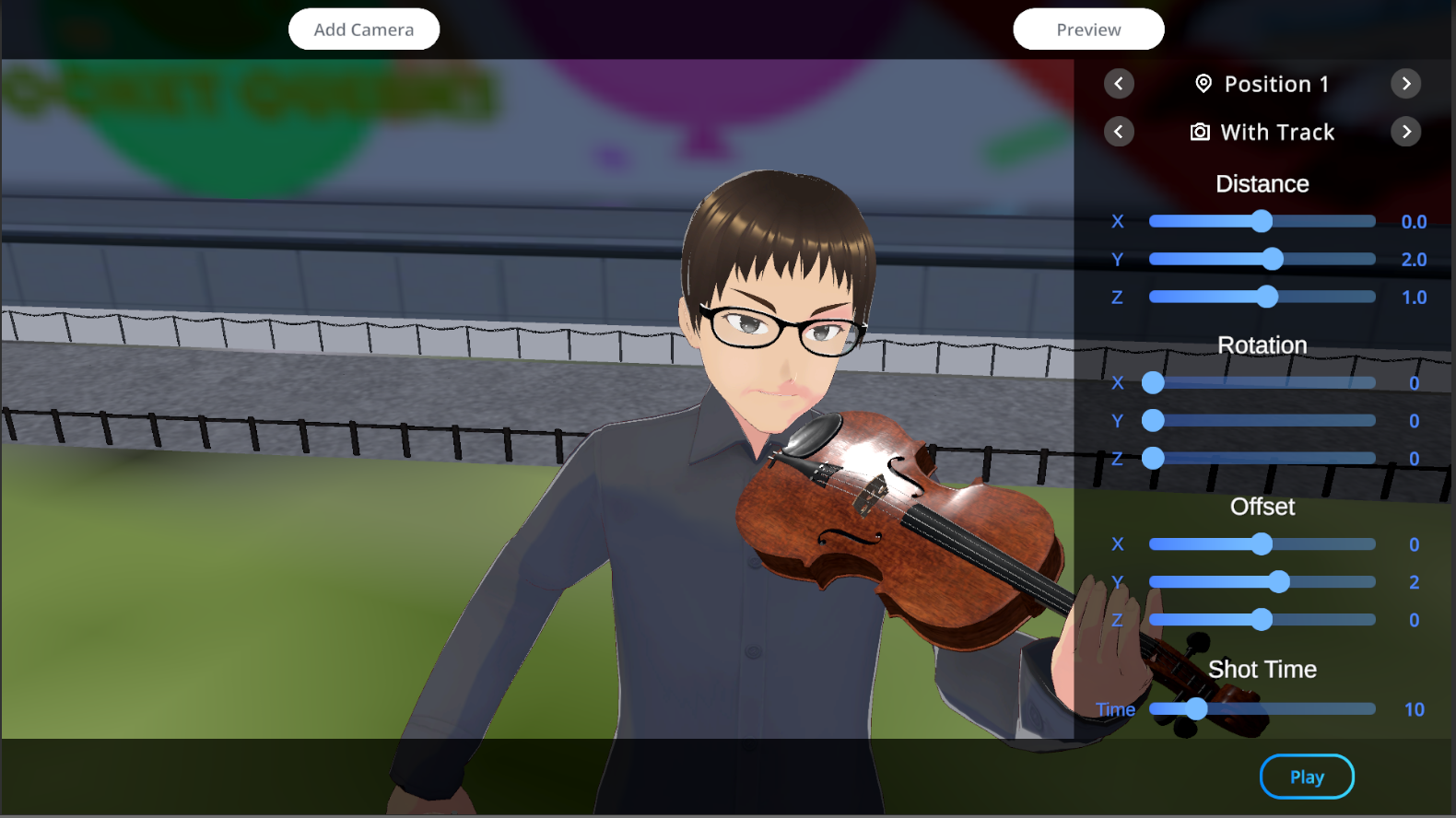
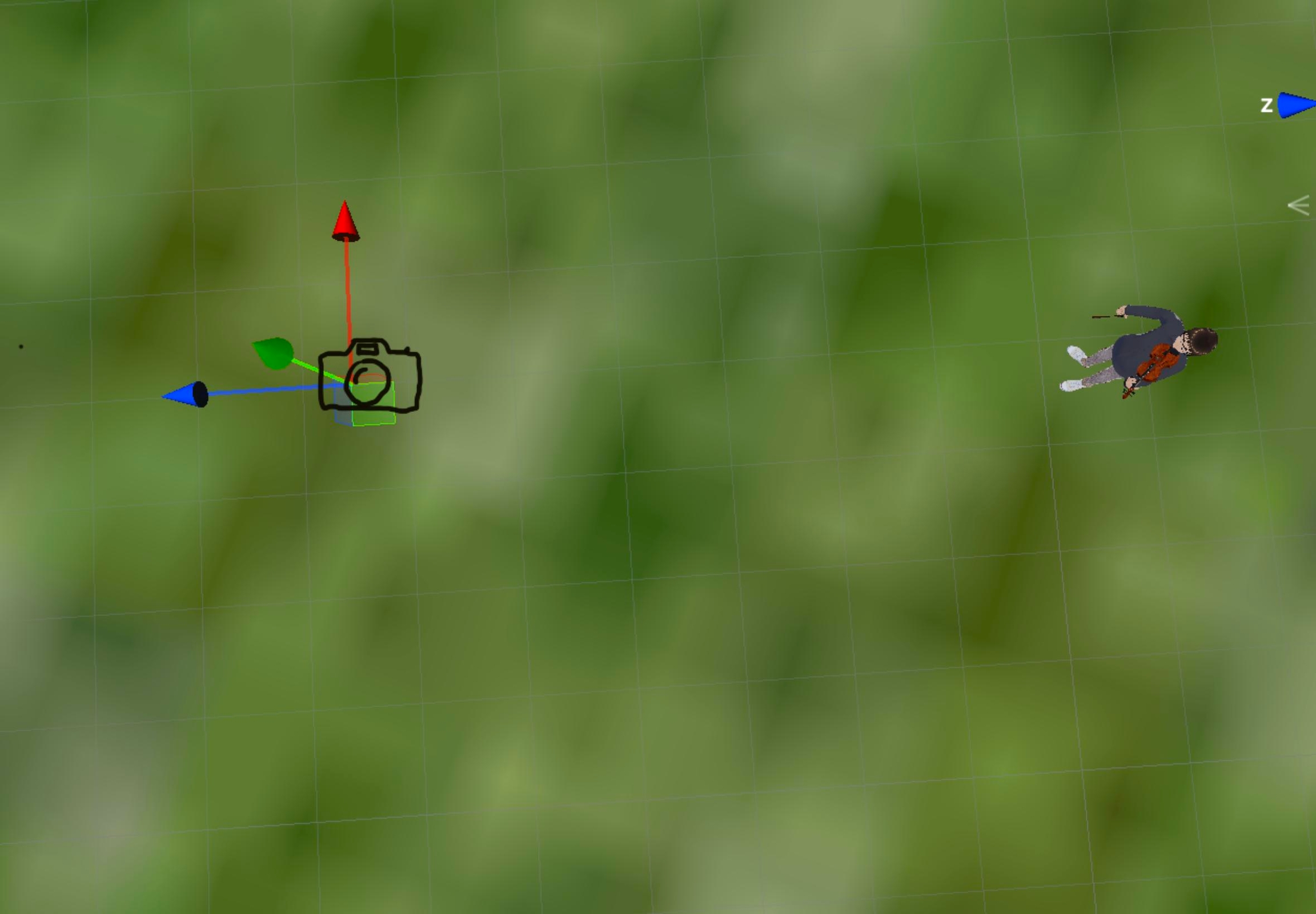
首先,我們先將相機的位置沿著 y軸 (x-z 平面) 旋轉 -45度 (360-45=315度),讓相機一到演奏者的左手邊。
圖 V.2-9 沿y軸選轉 -45度
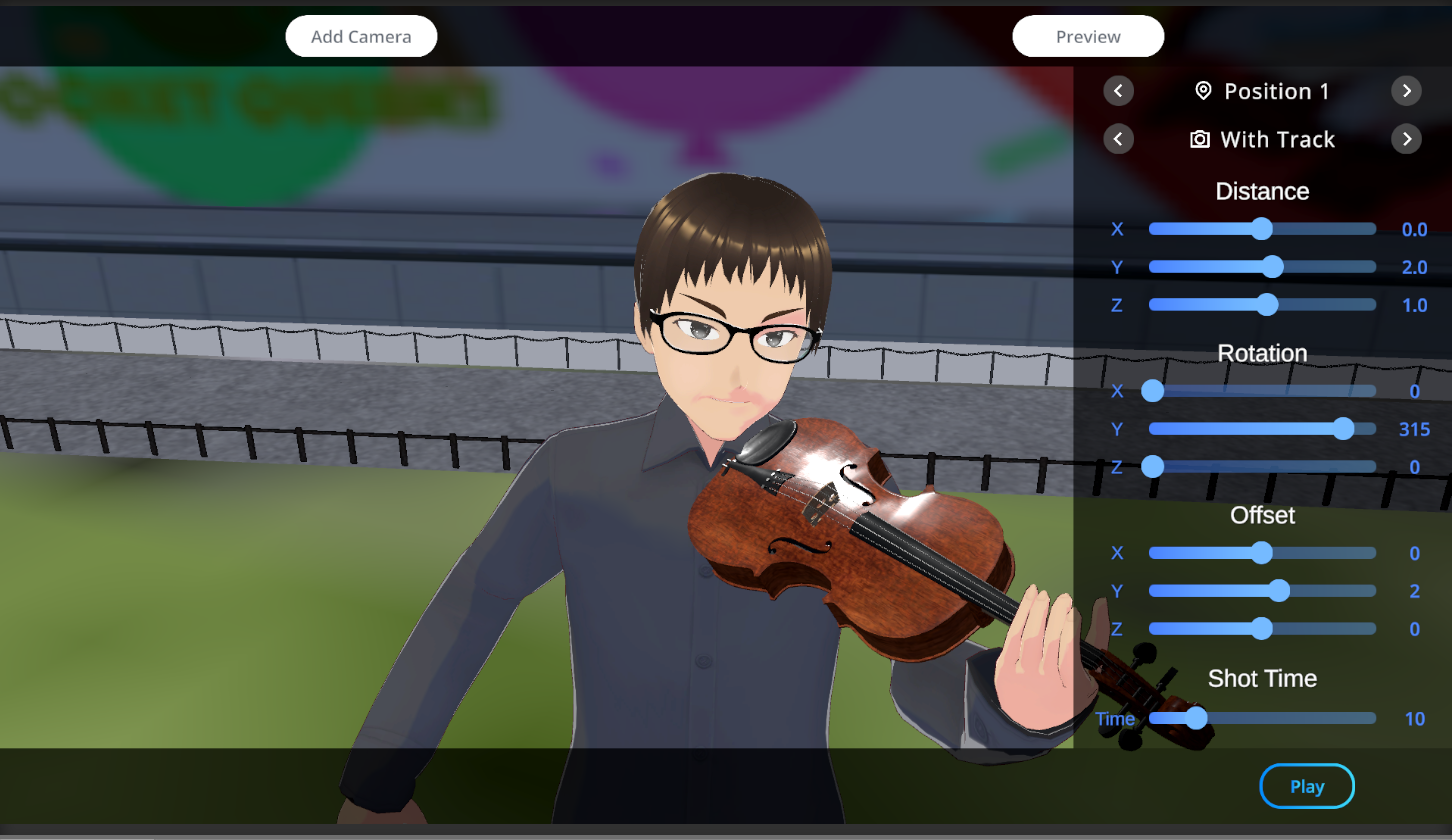
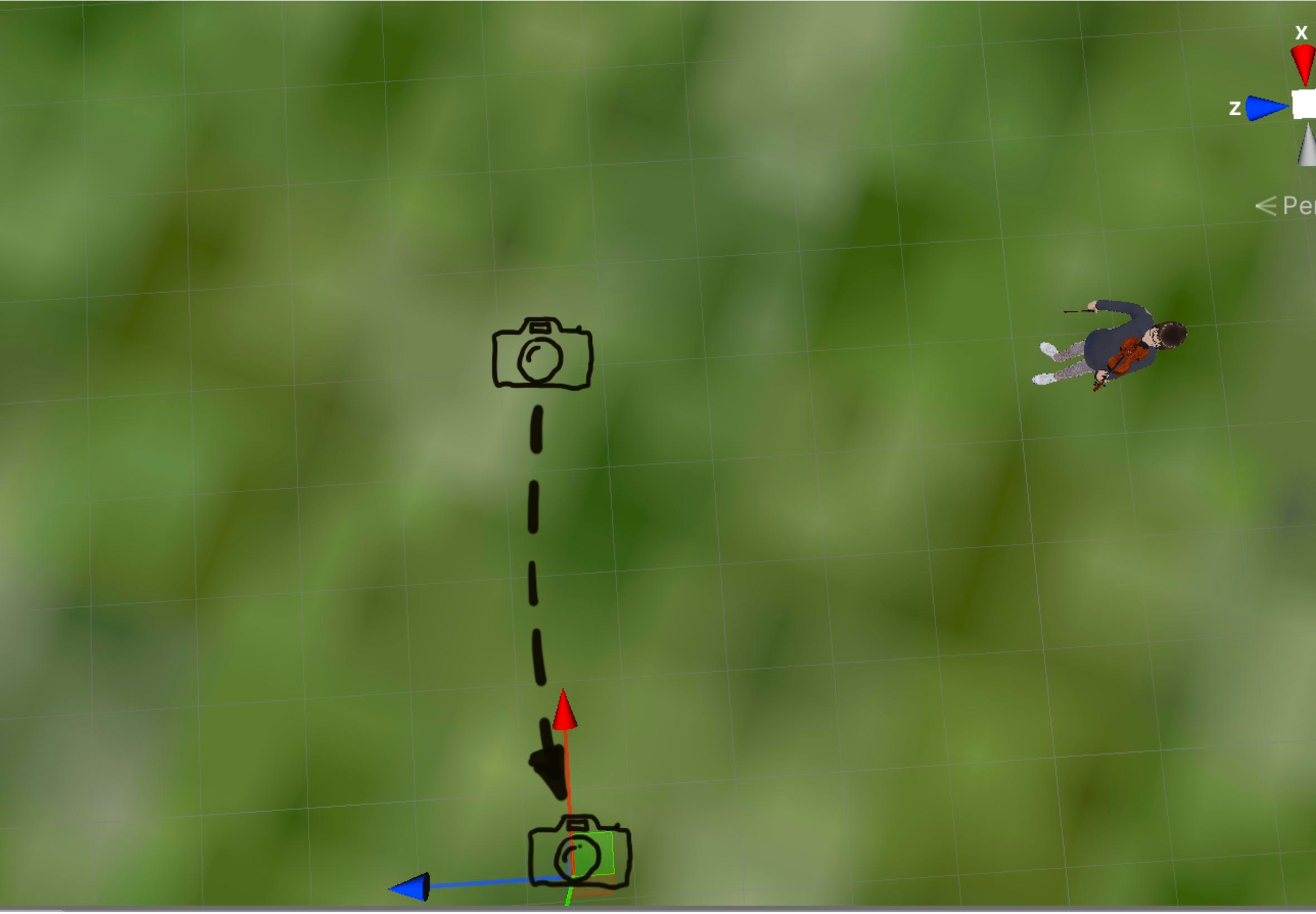
圖 V.2-10 沿x軸旋轉 45度
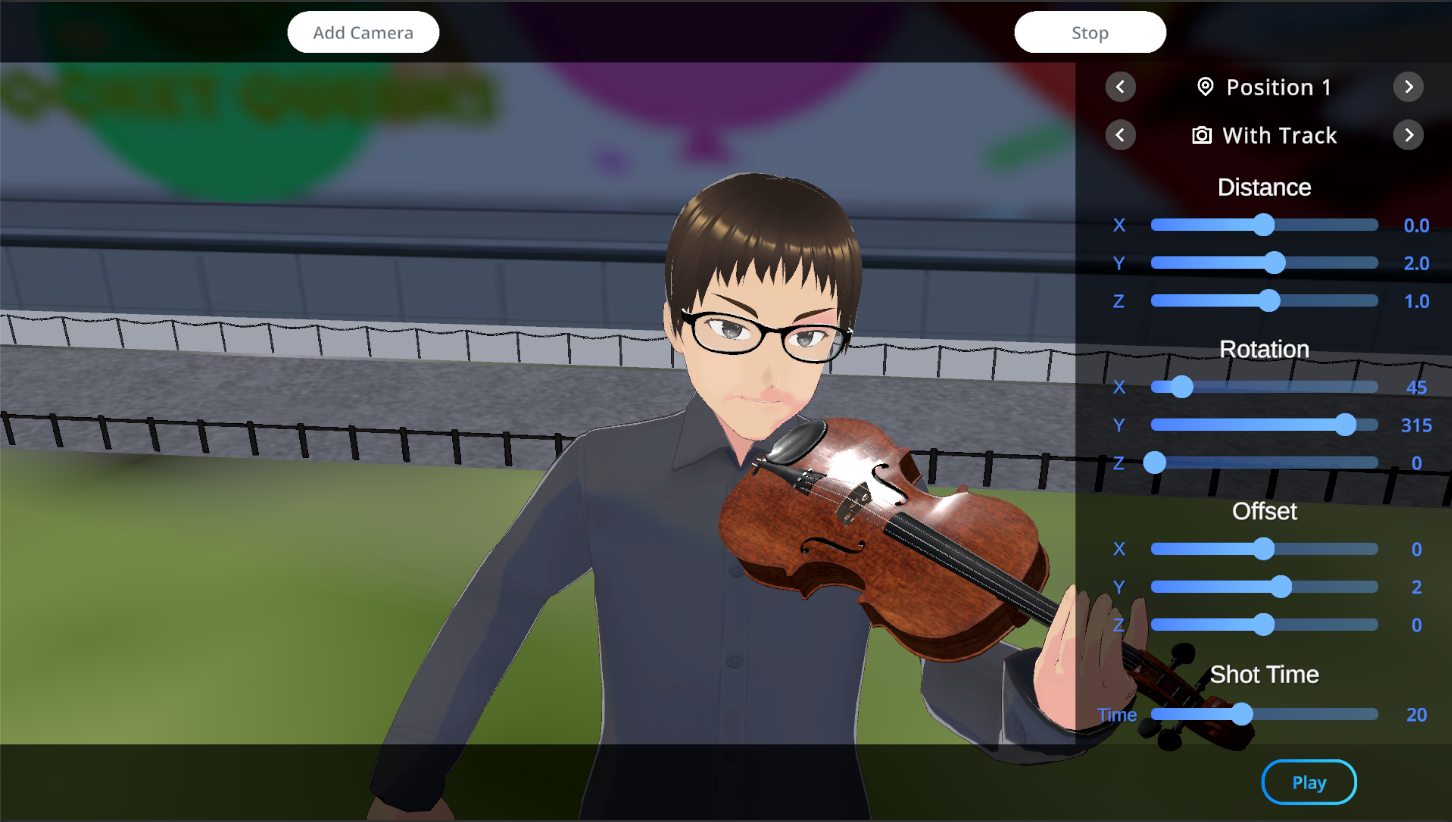
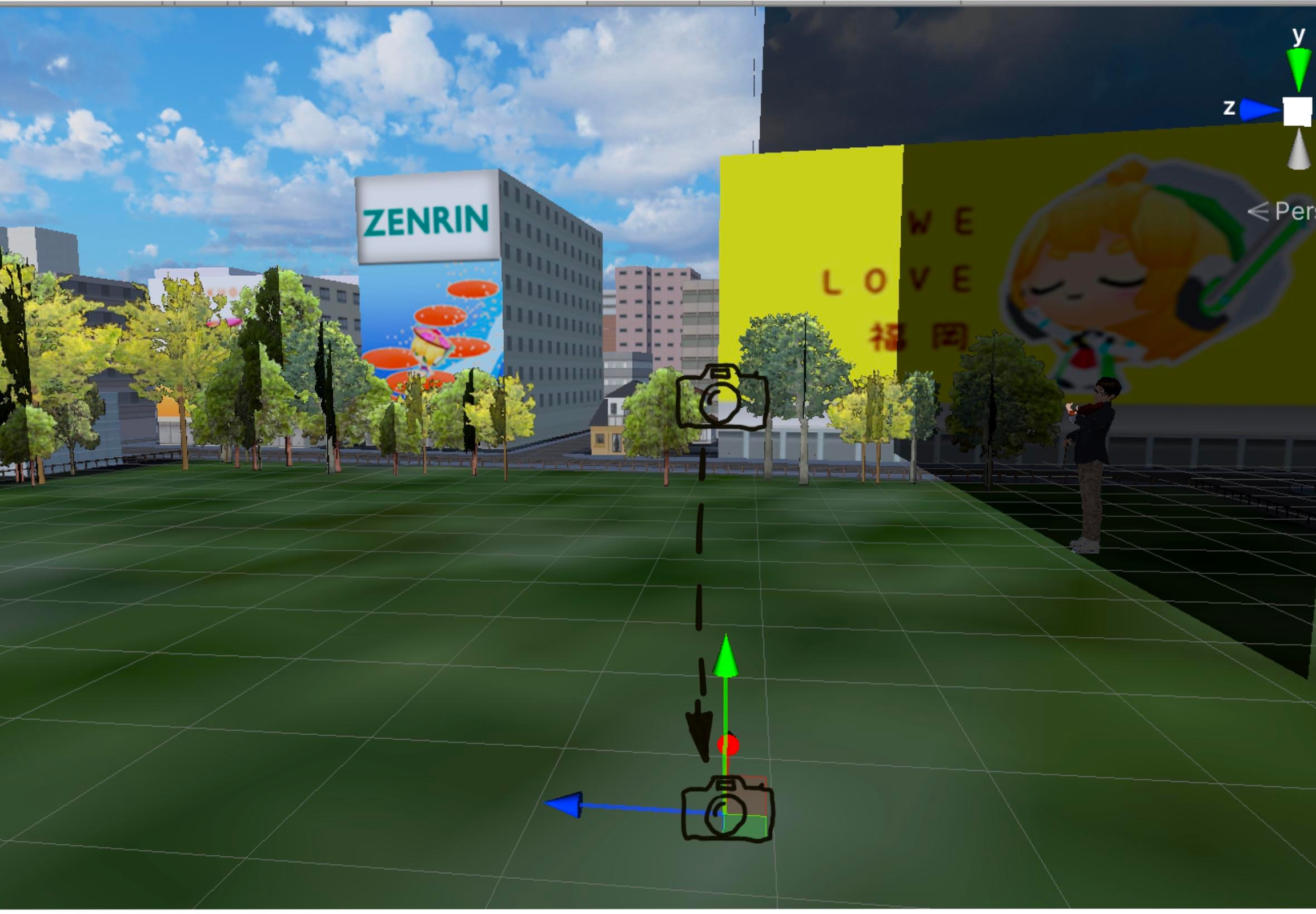
如此一來,我們就設定好一個在演奏者左下角的鏡頭了,請記得在軌道設定中開啟「With Track」的選項。現在,當我們按下預覽按鈕時,就可以看到鏡頭沿著演奏者的左下角緩緩遠離。
Last updated