OrchestraVST 提供多種管弦樂器音色,讓使用者可以利用 MIDI CC 來控制 OrchestraVST 音源,藉由本公司開發的合成方法,讓使用者可以譜出動人的樂章。
2.1 安裝虛擬管弦樂團音源 (OrchestraVST)
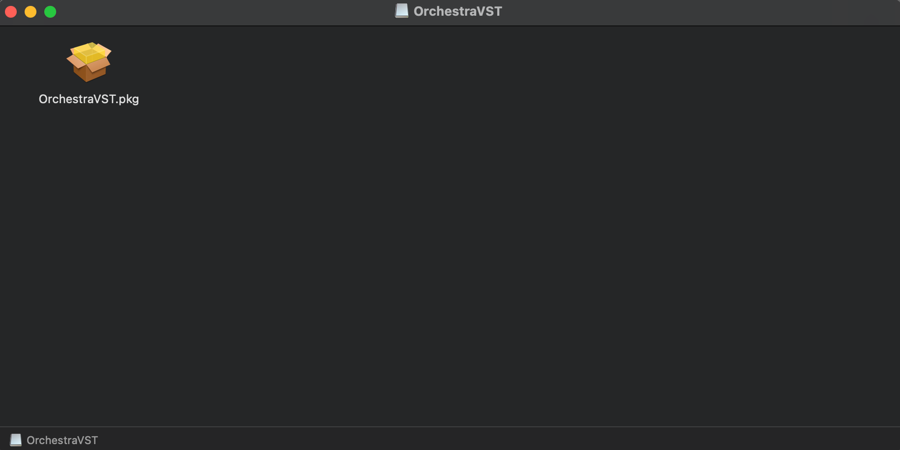
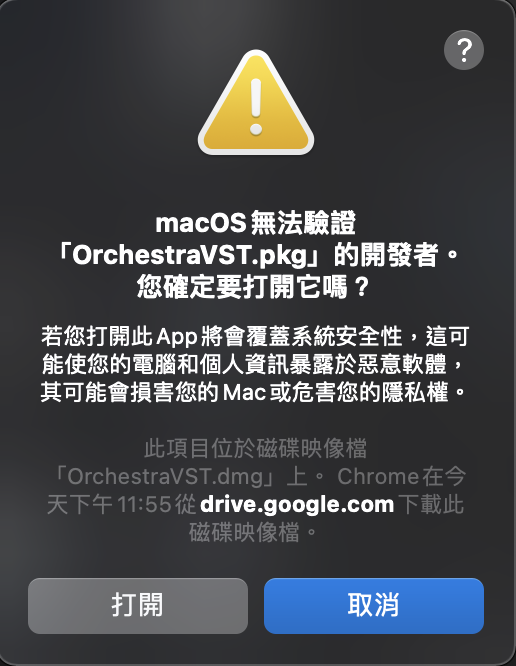
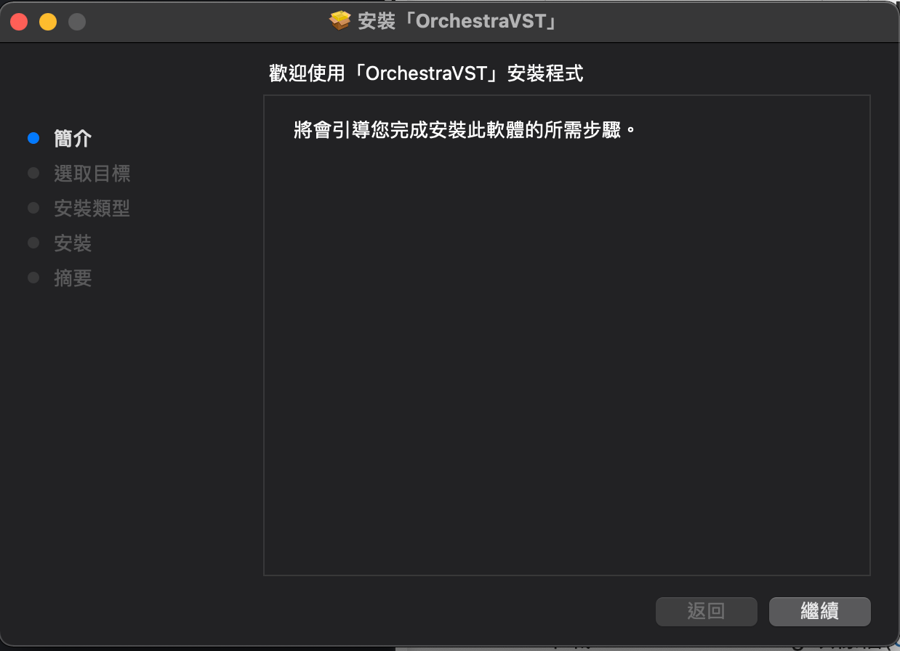
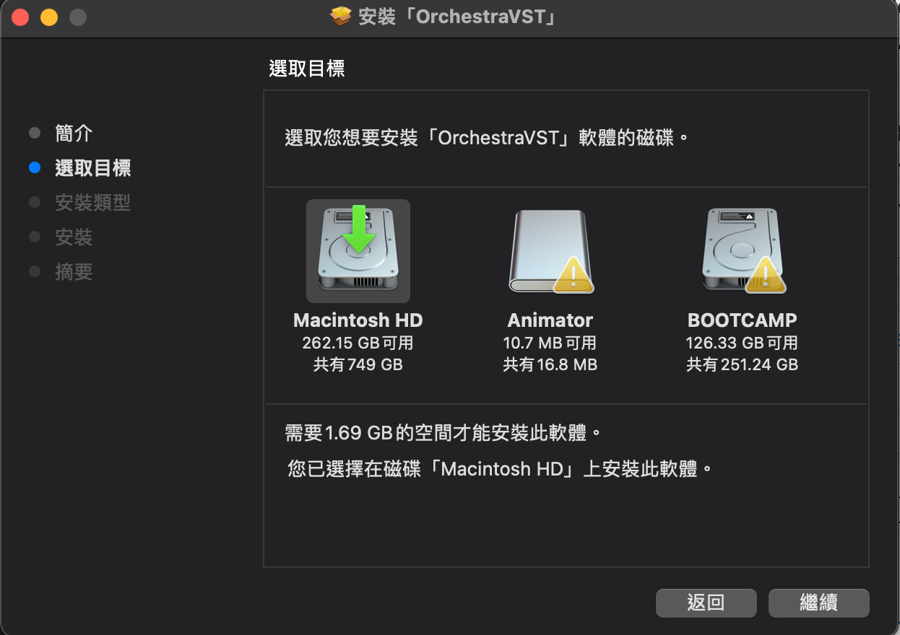
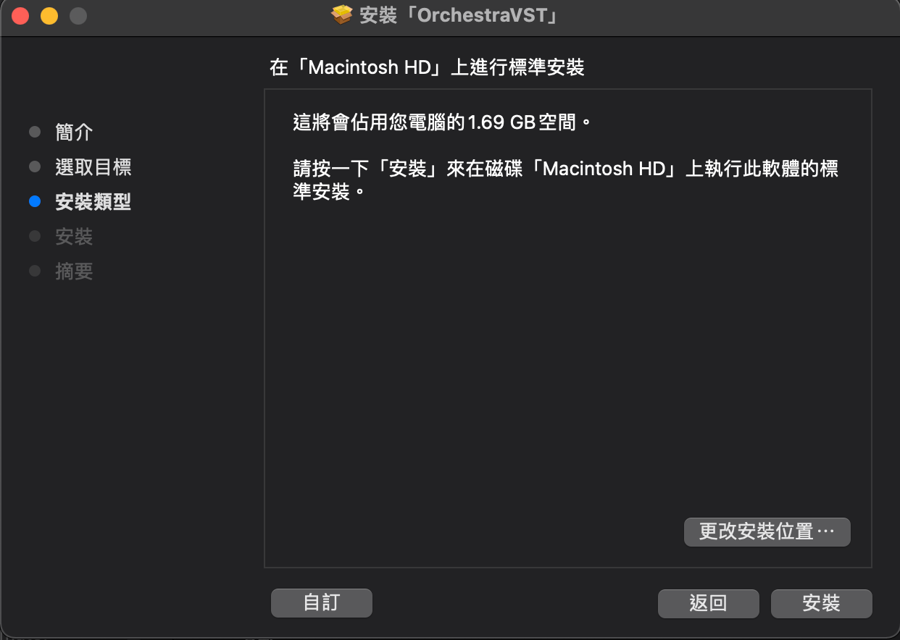
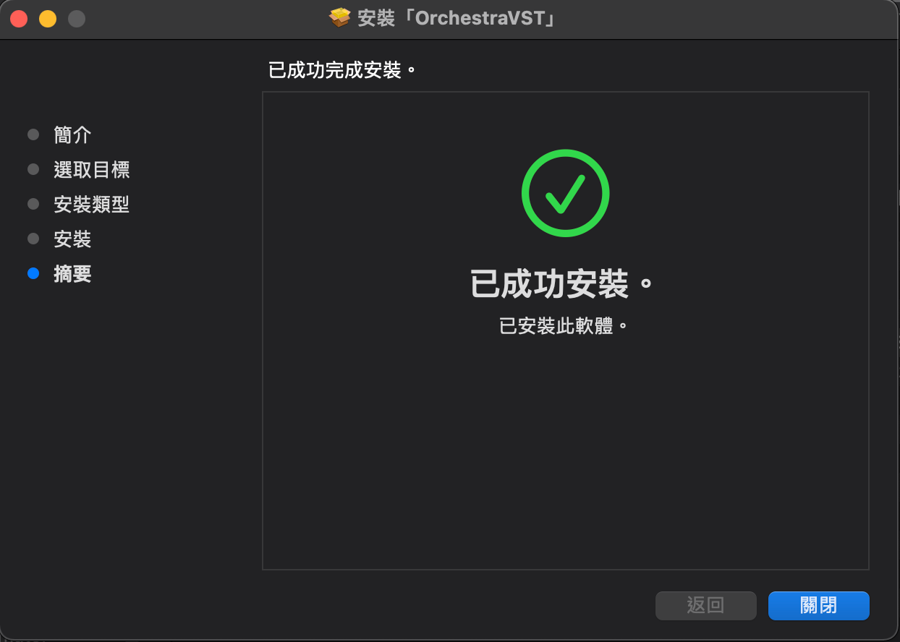
按兩下 OrchestraVST.pkg 開始安裝
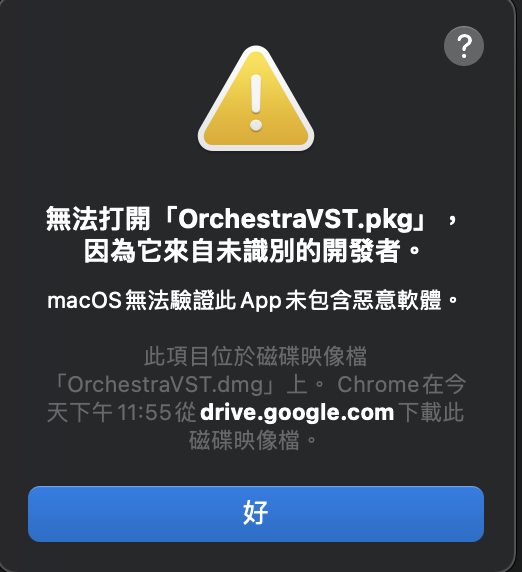
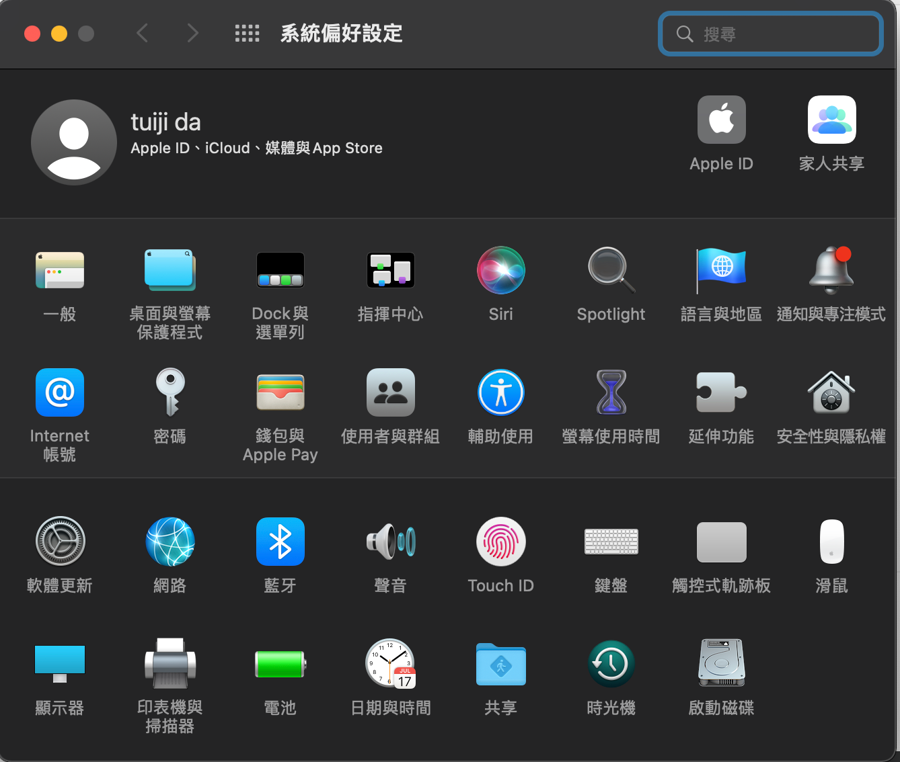
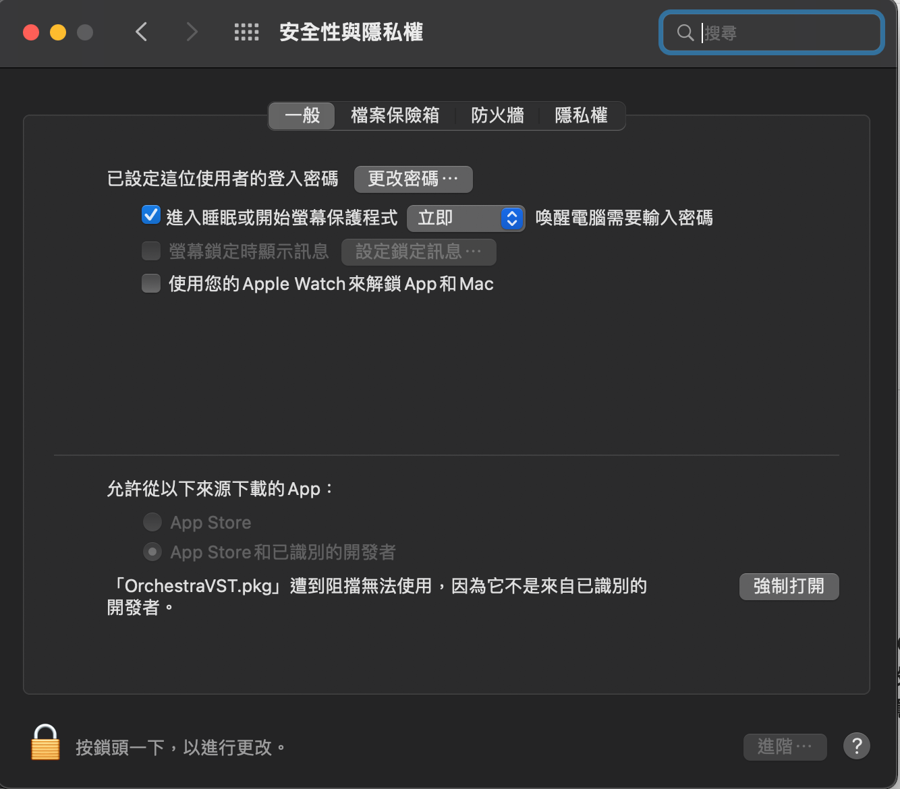
請依以下步驟解決
2.1.2 For windows
將 VST 檔案放至 C:\\Program Files\\Common Files\\VST3
將 sample 放至 C:\\Users\\Public\\Documents
如未安裝 Reaper 數位工作站請至以下連結觀看教學並安裝: 點我進入教學安裝 Reaper 數位工作站
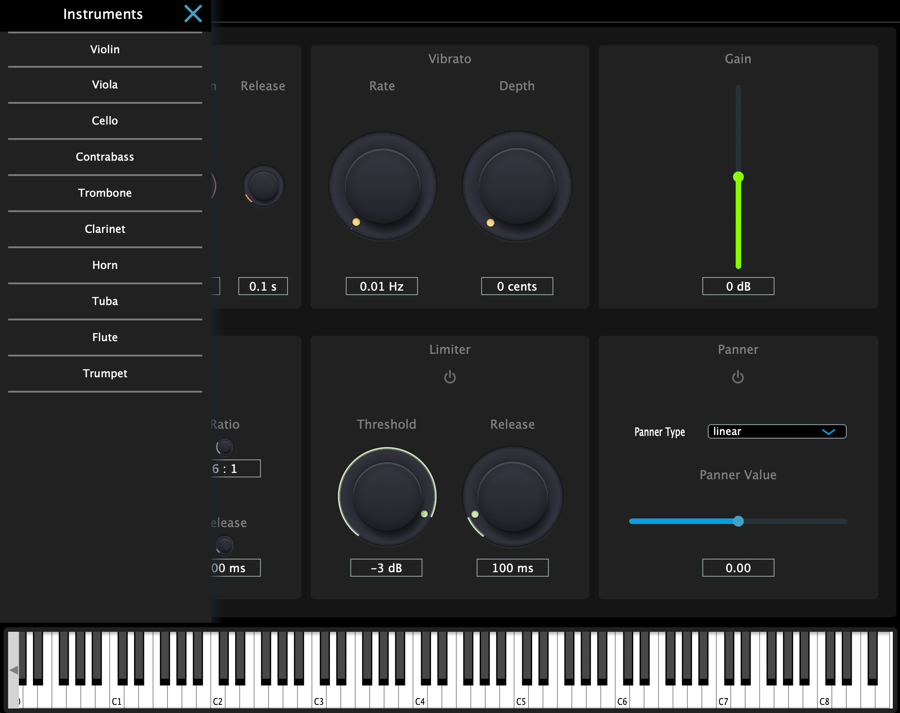
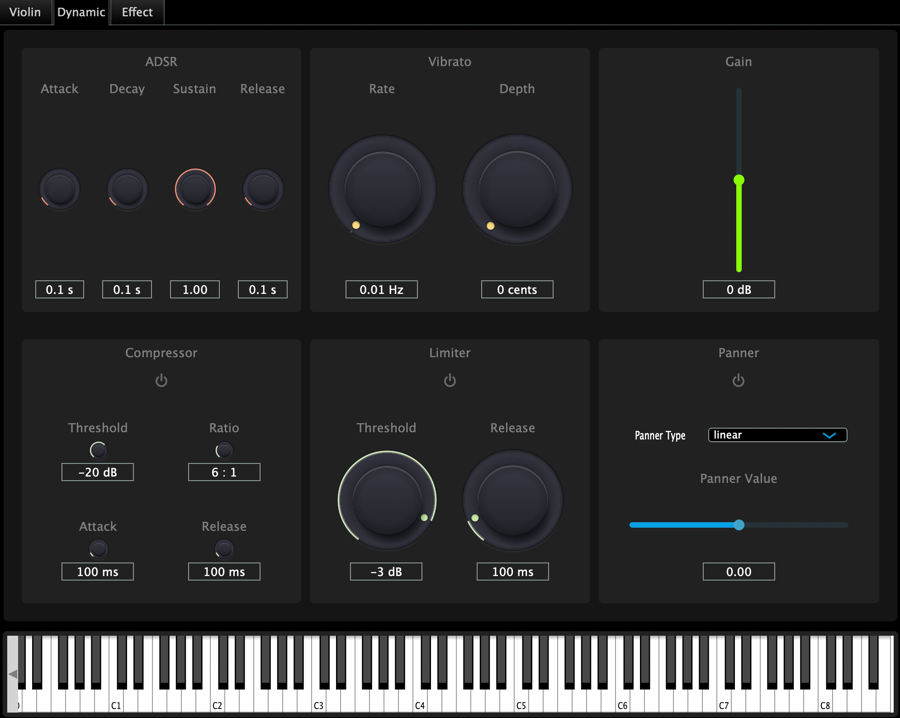
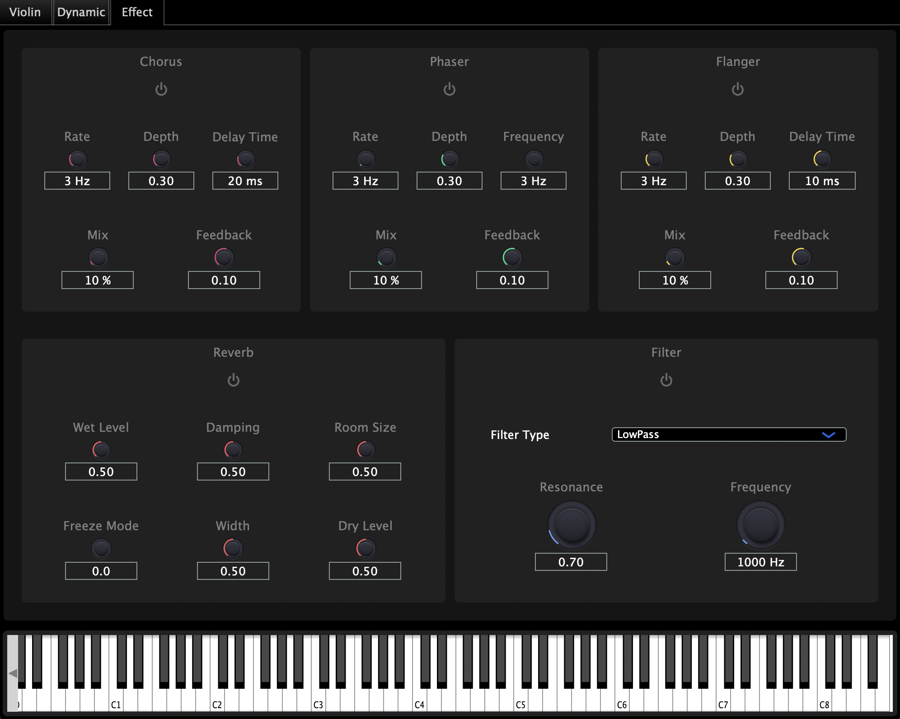
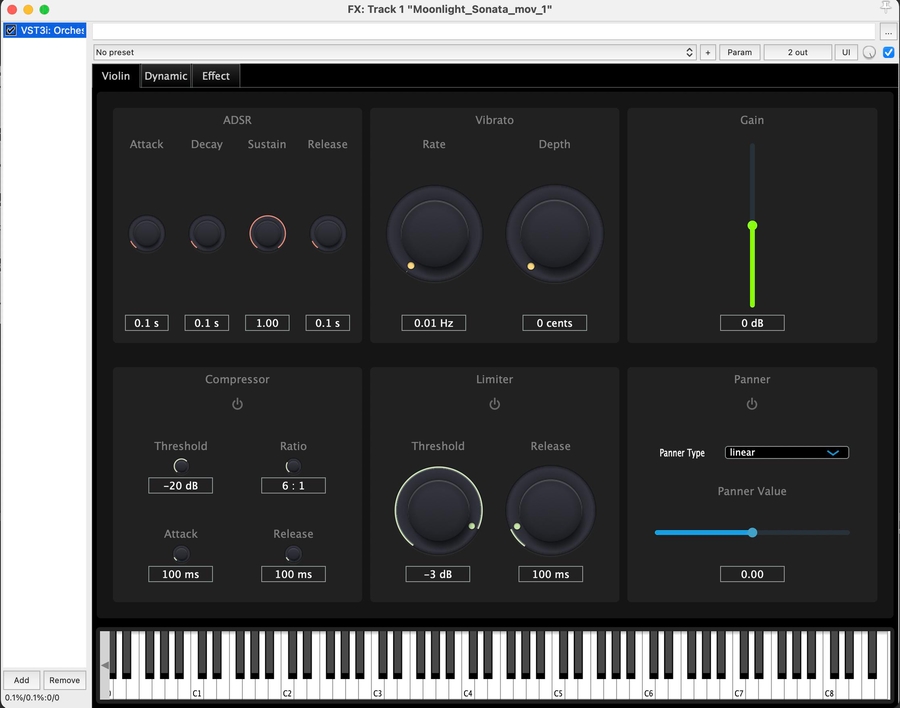
在 OrchestraVST 虛擬管弦樂團音源中,使用者可以選擇不同的樂器音色,目前提供小提琴、中提琴、大提琴、低音大提琴、長號、單簧管、法國號、低音號、長笛、小號如 圖 3.1 所示。另外 OrchestraVST 也可以讓使用者調整不同的聲音動態如 圖 3.2 所示,在 章節 3.2 會詳細介紹其功能。OrchestraVST 也有內建幾個常用的效果器,在 章節 3.3 也會詳細說明。
3.2 Dynamic 聲音動態
ADSR 控制了每顆音隨著時間的音量變化,被用來表現出一段聲音出現→高峰→消減的過程。如圖 4.1 所示,橫軸單位是「時間」,縱軸單位是「振幅」。舉幾個常見的樂器為例:鋼琴、鼓的 Attack 時間較短,當琴鍵一按或是鼓棒敲擊到鼓面,聲音振幅馬上就到最大,反之 Attack 較長的例子就是慢慢運弓的弦樂器或是慢慢吹奏的管樂器。所以藉由調整不同參數的 ADSR 就可以產生一些不同的音色效果。圖 4.2 為 OrchestraVST 內建 ADSR 功能。
參數說明:
Attack (A): 音符開始時,音量從零到達最大音量的時間
Decay (D): 音量到達最大值後,到達 Sustain 音量的時間
Sustain (S): 第二個音量的大小 (只有 Sustain 是音量參數,其他都是時間參數)
Release (R): 音符結束後,或是手離開琴鍵後,音量降低到零的時間
Vibrato (抖音) 為音樂表演技巧,主要運用於弦樂、管樂及人聲。於弦樂器主要是藉由手指在弦上的揉動,達到音高上起伏的效果。圖 4.3 為一顆音高 440 Hz 的抖音示意圖,其振動頻率 (Rate) 為 3 Hz,振幅 (Depth) 為 17 音分 (cent),也就是說這顆音一秒鐘會震動3次,音高最高為 440 Hz + 17 cents 。 圖 4.4 為 OrchestraVST 的 Vibrato 功能。
用來調整聲音大小。圖 4.5 為 OrchestraVST 調整 Gain 的元件。
3.2.4 Compressor
Compressor 在音量過大的時候,自動將音量變小聲,用來縮減聲音動態範圍。如圖 4.6 所示,假設 threshold 設在 -20 dB,Ratio 設定為 3:1,當輸入音量 (input level) 超過 -20 dB 時,Compressor 才會開始作用,會將輸出音量 (output level) 變為 -14 dB。圖 4.7 為 Orchestra 內建之 Compressor。
動態範圍 (Dynamic range): 聲音最大聲與最小聲的範圍
Limiter 為 Ratio 無限大的 compressor,在音量過大時將聲音自動截斷。
調整左右聲道播放的音量,讓你覺得聲音跑到了不同方位。
參數說明:
Panner type: 選擇不一樣的 panner 形式
Panner value: 調整左右聲道音量,值為 -1 聲音會全在左聲道,反之,值為 1 聲音會全在右聲道
3.3 Effects 效果器
產生出「合唱」與「合奏」的效果,靠著些微不同的音色與音高混進原音裡,在音色與音高產生輕微的變動。Chorus effect 將樂器到放大器的音頻訊號,增加輕量的延遲和頻率變動,或是增加抖音到訊號裡的一部份,剩下的則保留不變。
參數說明
Rate: 設定 LFO 的震動頻率,抖動頻率範圍通常在 1Hz~10Hz
Depth: LFO 音高震動幅度,Depth 越大,音高變化越多
Delay Time: 設定 delay line 長度,通常 chorus 效果理想的 delay line 長度為 7-10 ms
Feedback: 渲染後聲音有多少比例被加入到原始聲音中
Mix: 原始聲音與經效果器處理後的聲音比例,值為 0 代表原始聲音,值為 1 代表聲音完全經過 chorus 效果作用。
製造出咻咻的噴射機聲或是太空船聲的錄音效果,憑藉著模擬兩個同步磁帶在單軌上的初次錄音,以週期性壓住卷帶邊緣(Flange,即輪緣)來放慢其中一個磁帶製作而成。當兩個磁帶的音頻訊號混合後就能聽到梳狀濾波器 (Comb filter) 的效果。而 Flanger 添加音頻訊號的變動延遲版本到原始訊號後,就能製作出梳狀濾波器或是都卜勒效應的效果。
參數說明:
Rate: 設定 LFO 的震動頻率,抖動頻率範圍通常在 1Hz~10Hz
Depth: LFO 音高震動幅度,Depth 越大,音高變化越多
Delay Time: 設定 delay line 長度,通常 flanger 效果理想的 delay line 長度為 5-25 ms
Feedback: 渲染後聲音有多少比例被加入到原始聲音中
Mix: 原始聲音與經效果器處理後的聲音比例,值為 0 代表原始聲音,值為 1 代表聲音完全經過 flanger 效果作用。
Phaser 就是把聲音複製一份,把複製的那一份用濾波器不斷改變聲音的相位,跟原本的聲音疊在一起之後,就會產生一個掃來掃去的感覺。
參數說明
Rate: 設定 LFO 的震動頻率,控制 all pass filter 中心頻率
Frequency: all pass filter 的中心頻率
Feedback: 渲染後聲音有多少比例被加入到原始聲音中
利用數學運算、物理原理來模擬空間,用來製造空間感。引用維基百科解釋,Reverb (殘響) 是聲源發聲停止後聲音繼續存在的聲學現象。其產生原因在於聲波的傳播被牆壁或周圍障礙物所阻礙並反射,其消失也就滯後於發聲。圖 4.17 為 Reverb 示意圖。
參數說明:
Wet Level: 值為 1 則全為 reverb 效果,值為 0 則為原始聲音
Damping: 調整高頻吸收程度,值越低高頻能量殘留的越多,值越高高頻的能量就越快消失
Room Size: 調整空間大小,值為 0-1 之間,值越小代表空間越小。
Freeze Mode: 值小於 0.5 為正常的 reverb,值大於 0.5 會將 reverb 聲音輸入至一個持續的迴路中
Dry Level: 值為 1 則全為原始聲音,值為 0 則全為 reverb 效果
在訊號處理中,Filter (濾波器) 是一種從訊號中去除一些不需要的成分或特徵的設備或過程。濾波器的定義特徵是完全或部分抑制信號的某些方面。大多數情況下,這意味著刪除一些頻率或頻帶。然而,濾波器並不只作用於頻域,特別是在圖像處理領域,存在許多其他過濾目標。可以去除某些頻率分量的相關性,而不必在頻域中作用其他頻率分量。常見的濾波器可以分為以下三種: 低通、帶通、高通濾波器。
lowpass filter (低通濾波器): 將高於截止頻率的頻率濾掉,如 圖4.19 所示。
bandpass filter (帶通濾波器): 濾掉截止頻率以外的頻率,如 圖4.20 所示。
highpass filter (高通濾波器): 將低於截止頻率的頻率濾掉,如 圖4.21 所示。
參數說明:
Filter Type: 可以選擇 lowpass、bandpass、highpass filter
Resonance: 調整 filter 的 Q 值。Q 值如果很低,曲線會變成很寬,就表示就算是離中心頻率很遠的頻率,也會被影響到;Q 值如果很高,曲線會變成很窄,就表示只有很特定範圍的頻率會被影響到
Frequency: 調整 filter 的截止頻率 (cutoff frequency)
引用維基百科說明,音樂數位介面(Musical Instrument Digital Interface,MIDI)是一個工業標準的電子通訊協定,為電子樂器等演奏裝置(如合成器)定義各種音符或彈奏碼,容許電子樂器、電腦、手機或其它的舞台演出配備彼此連接,調整和同步,得以即時交換演奏資料。
3.4.2 OrchestraVST MIDI 參數對應
除了用 Slider 控制每個元件的參數,OrchestraVST 也能透過 MIDI 訊號來控制。以下是 MIDI CC 與可控制元件參數對照表:
另外透過彈奏以下音高,也可改變樂器不同的音色,以弦樂器來說,目前提供 5 種音色如以下所列:
在這一章節會講解如何在 Reaper 裡操作 OrchestraVST 。完成設定後,我們就可以在 Reaper 利用 MIDI CC 來控制 OrchestraVST 。
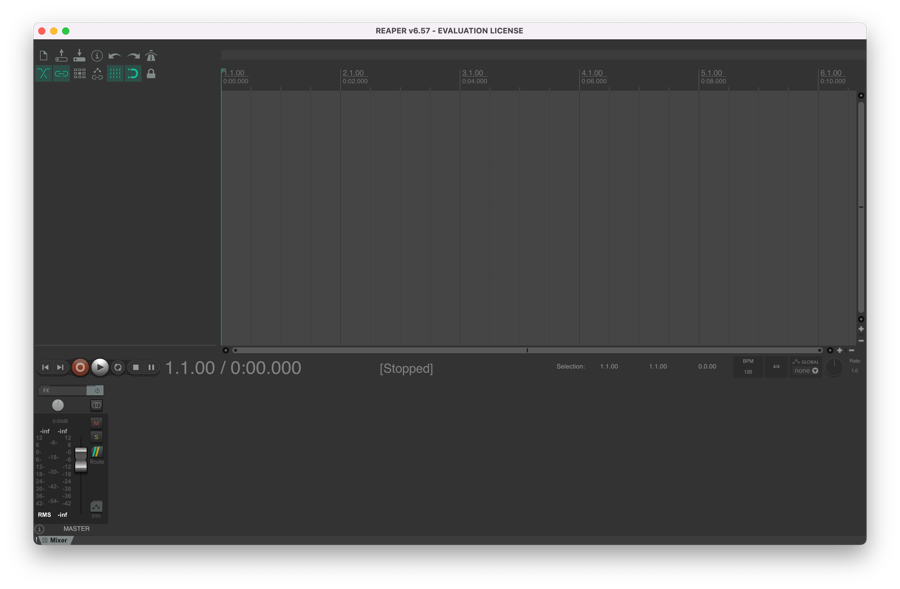
開啟 Reaper 數位工作站。若沒有先前已經開啟的專案,您所看到的畫面會如下圖 4.1 所示。
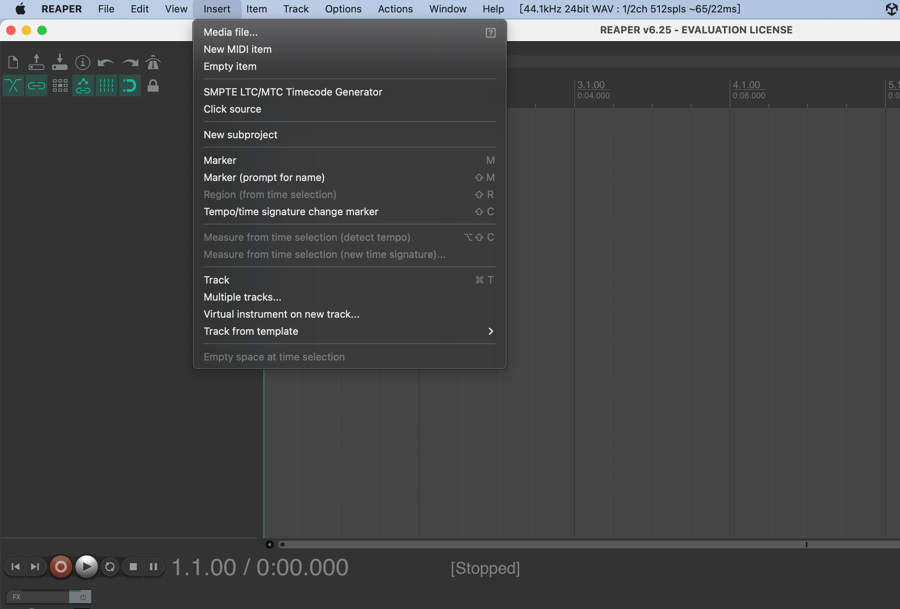
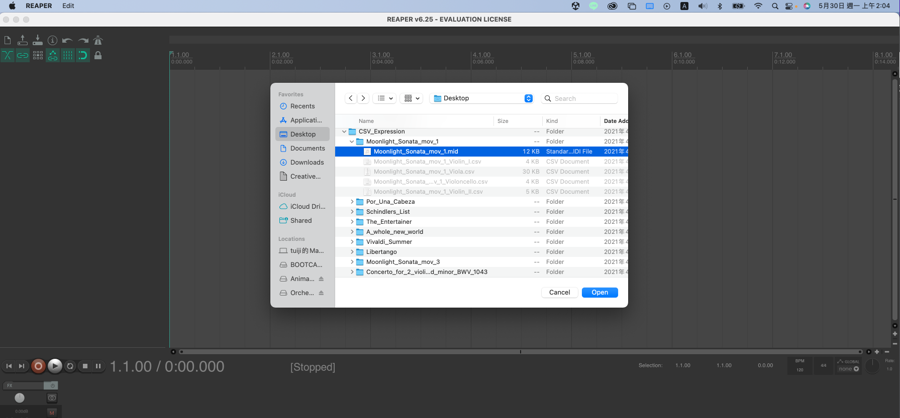
點選 Insert > Media file... ,如 圖 4.2 所示。
4.3 掛載 OrchestraVST 音源
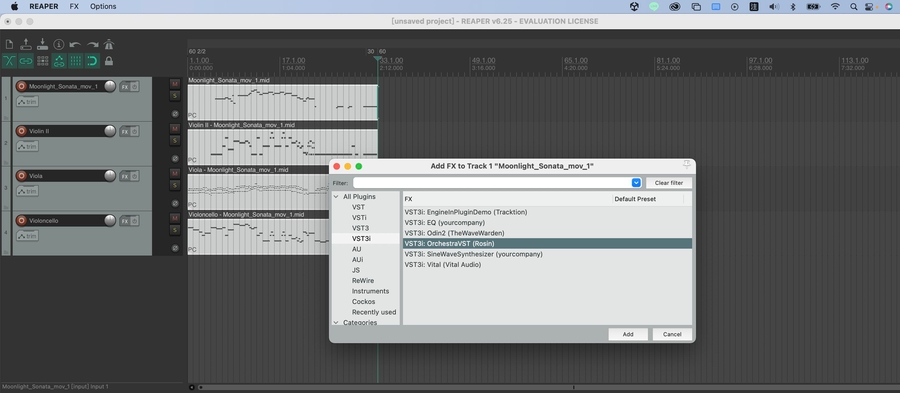
選擇 OrchestraVST 音源,按 Add 掛載
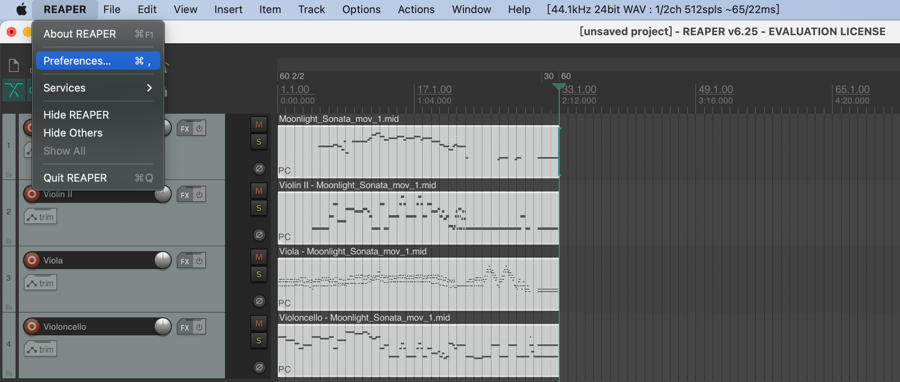
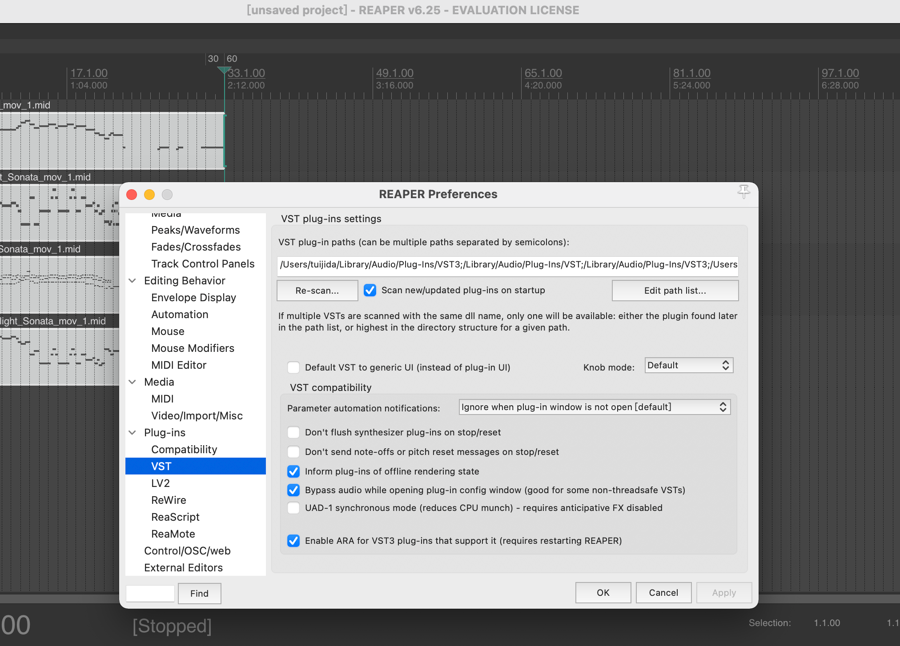
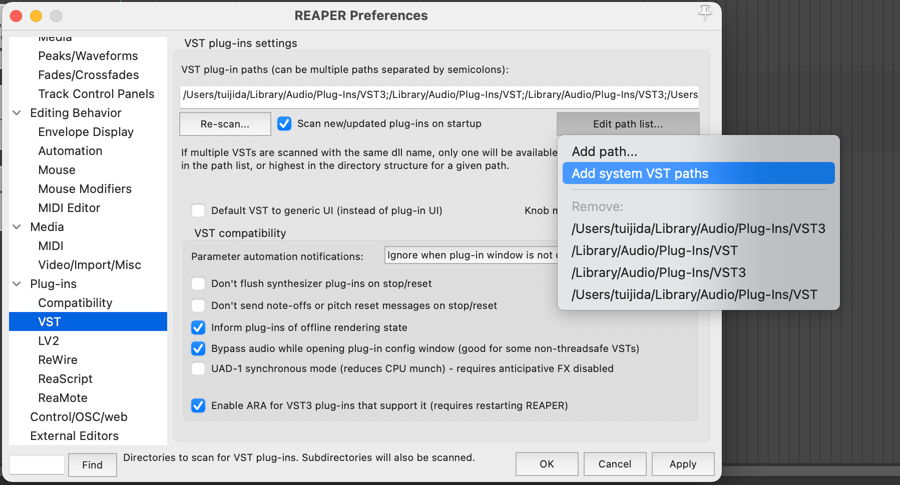
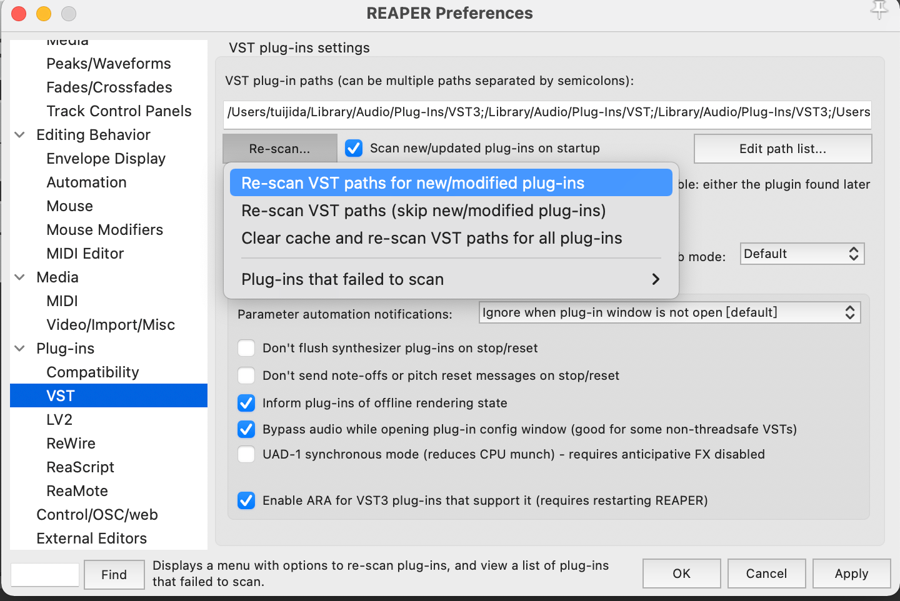
若在視窗內未看到 OrchestraVST 可以依照以下步驟排除困難:
成功掛載 OrchestraVST 後,會看到如 圖 4.6 之畫面
4.4 將 MIDI 控制訊號加入 MIDI 樂譜中
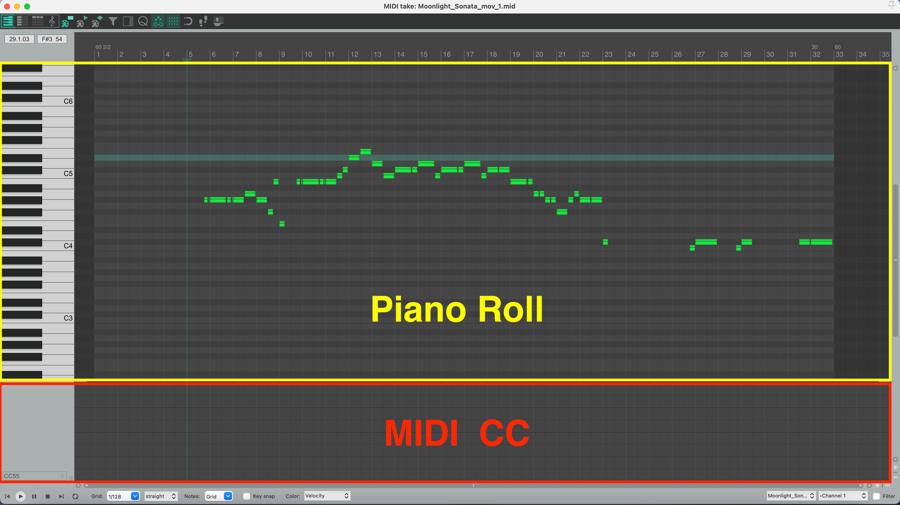
MIDI 編輯視窗可以簡單分為上下區塊,如 圖 4.8 所示。黃色區塊為 Piano Roll 可以在此增加音符,紅色區塊為 MIDI CC (Control Change) 控制訊號,可以在此加入 midi cc 的值來控制 OrchestraVST
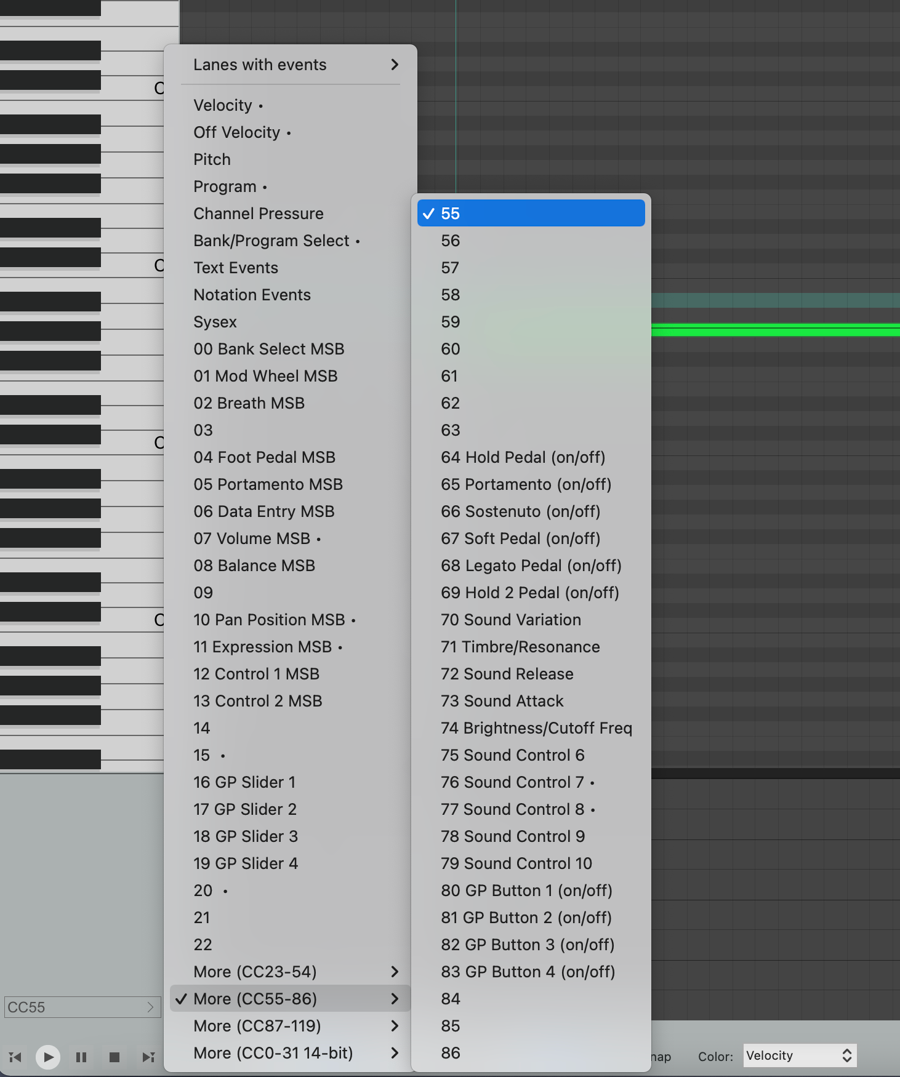
藉由左下方的下拉式選單來挑選欲控制的 MIDI CC 如 圖 4.9 所示。
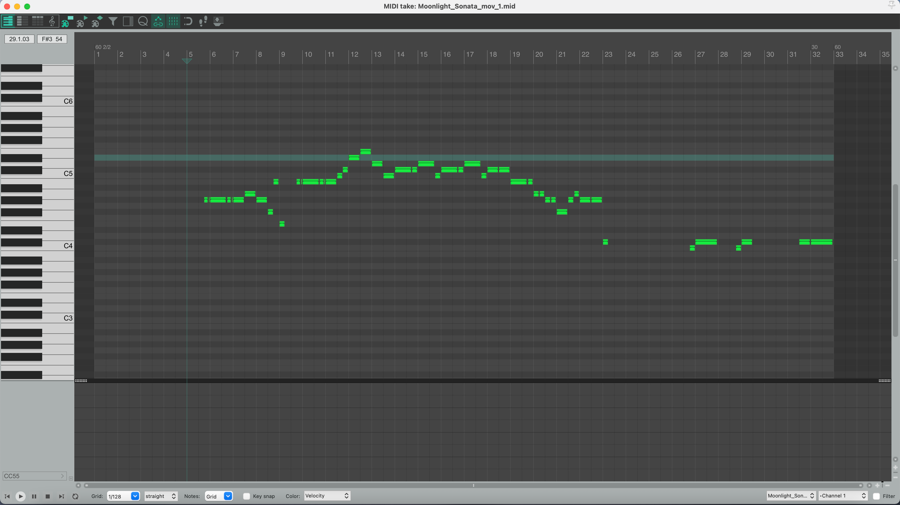
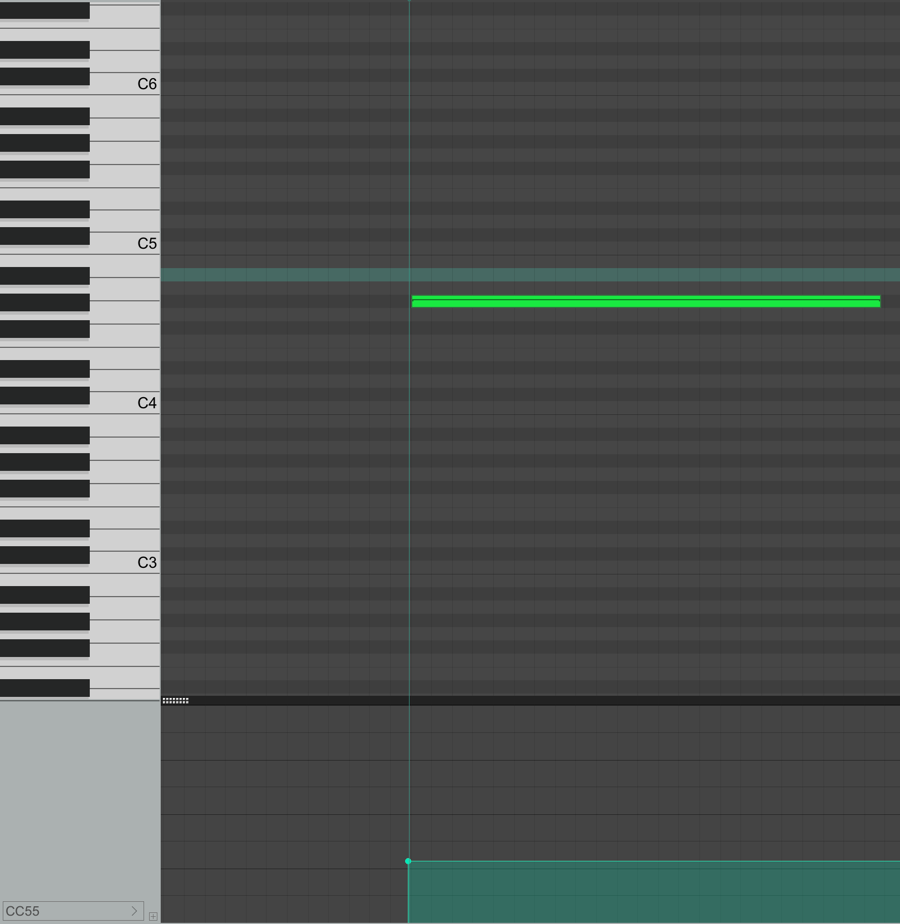
舉例來說,欲利用 MIDI CC 控制一顆音的 Attack ,可以將選單選自 CC 55 並用按著滑鼠拖移賦值,如 圖 4.10 所示,其餘 MIDI CC 對應參數可參考 章節 3.4.2
4.5 利用弦樂音域外音高來調整音色
除了利用 MIDI CC 控制 OrchestraVST 外,也可透過加入不同的音高來改變音色,可參考 章節 3.4.2 來選擇不同的音色。
舉例來說,我想讓第一顆音是長音,第二顆是短音,第三科是撥奏,可以在第一顆音底下加入 C0 的音符,第二顆音底下加入 C#0 或 D0 或 D#0 的音符,第三顆音底下加入 E0,如 圖 4.11 所示
5. 數位訊號處理 X 數位效果器
以下參考自:圖解傅立葉分析
引用維基百科說明,時域(time domain) 是描述數學函數或物理信號對時間的關係。例如一個信號的時域波形可以表達信號隨著時間的變化。若考慮離散時間,時域中的函數或信號,在各個離散時間點的數值均為已知。若考慮連續時間,則函數或信號在任意時間的數值均為已知。
引用維基百科說明,在電子學、控制系統及統計學中,頻域(frequency domain) 是指在對函數或信號進行分析時,分析其和頻率有關部份,而不是和時間有關的部份,和時域一詞相對。函數或信號可以透過一對數學的運算子在時域及頻域之間轉換。例如傅立葉變換可以將一個時域信號轉換成在不同頻率下對應的振幅及相位,其頻譜就是時域信號在頻域下的表現,而反傅立葉變換可以將頻譜再轉換回時域的信號。
舉個簡單的例子: 在你的理解中,一段音樂是什麼呢? 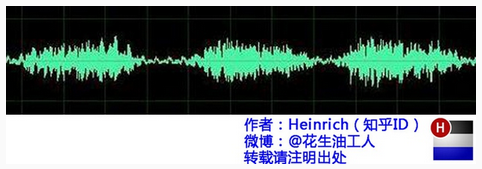
這是我們對音樂最普遍的理解,一個隨著時間變化的震動。相信對於熟悉樂理的朋友來說,音樂更直觀的理解是這樣: 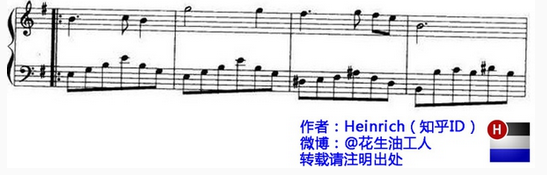
上圖就是音樂在時域的樣子,而下圖的五線譜則是音樂在頻域的樣貌。
如果說「所有的波形都可以藉由 $sin(x)$ 和 $cos(x)$ 等弦波疊加起來」你相信嗎? 傅立葉級數說明了這一切,下圖為時域與頻域對照圖,第三欄的波形為第二欄所有波形的疊加,第四欄則是第三欄的頻譜。所以在時域看似複雜的波形在頻域卻是單純的頻率分量
傅立葉級數 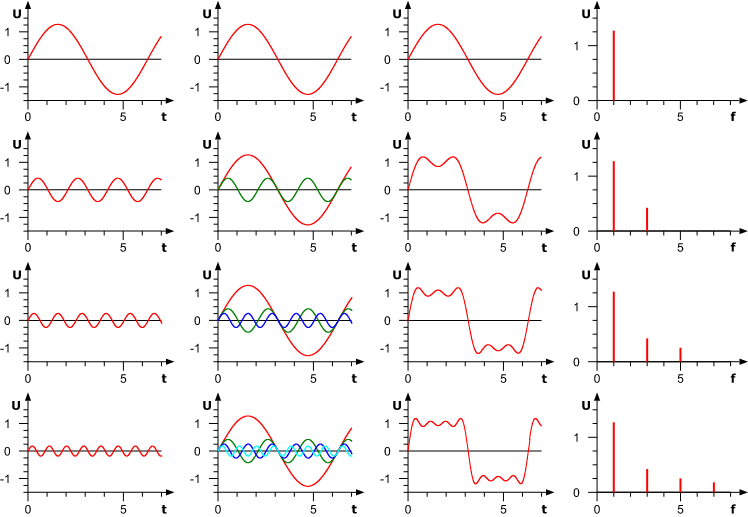
接下來,讓我們回想中學的數學如何定義弦波: 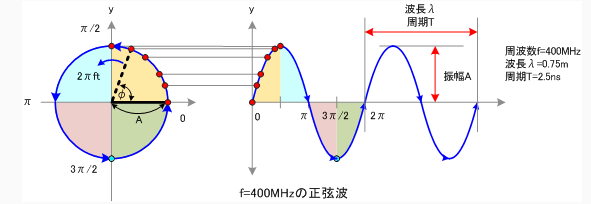
弦波就是一個圓周運動在一條直線上的投影。所以頻域的基本單元也可以理解為一個始終在旋轉的圓: 

動圖出處: File:Fourier series square wave circles animation.gif
動圖出處: File:Fourier series sawtooth wave circles animation.gif
介紹頻域的基本組成單元後,我們就可觀察一個矩形波,在頻域裡截然不同的面貌:  這是什麼怪東西? 這是矩形波在頻域的模樣,是不是完全認不出來?沒關係,我們再來對照頻域圖像,也就是俗稱的頻譜:
  再清楚一點: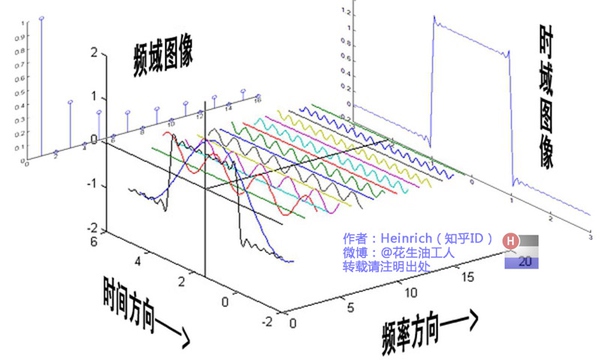
不難發現,在頻譜中,偶數項的振幅都是 0,也就對應了圖中的彩色直線。振幅為 0 的弦波。 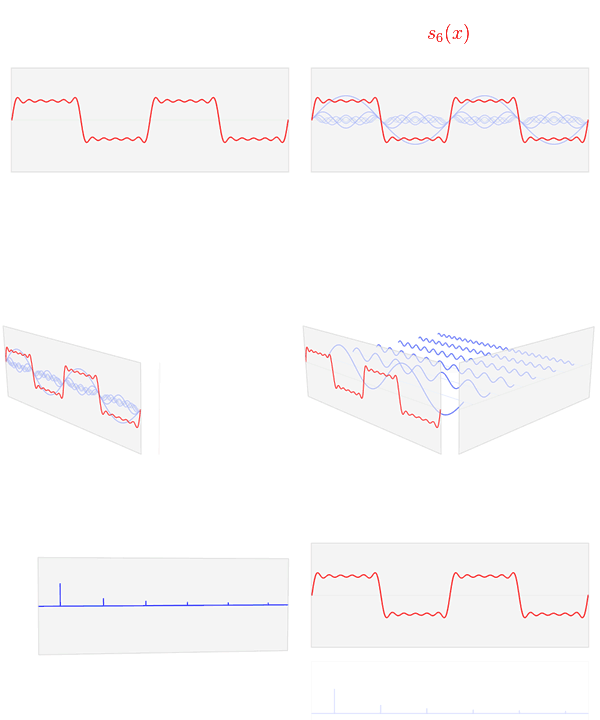
動圖出處: File:Fourier series and transform.gif
想像一下,世界上每個看似混亂的表象,實際都是一條時間軸上不規則的曲線,但實際這些曲線都是由這些無窮無盡的弦波組成。我們看似不規律的事情反而是規律的弦波在時域上的投影,而弦波又是一個旋轉的圓在直線上的投影。
上面的觀點是「從側面看」,接著我們改變視角為「從下面看」。
傅立葉分析究竟可做什麼?無論聽廣播還是看電視,我們一定對一個詞不陌生 —— 頻道。頻道就是頻率的通道,不同的頻道就是將不同的頻率作為一個通道來進行資訊傳遞。下面大家嘗試一件事:
透過 Google 搜尋 (對!把數學式貼入搜尋列即可製圖) 為 $sin(x)$ 製圖: 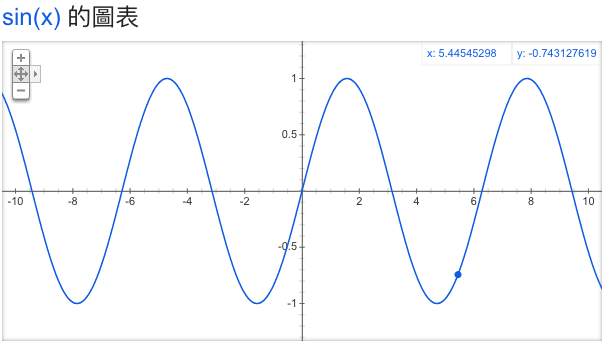
接著繪製 $sin(3x)+sin(5x)$。 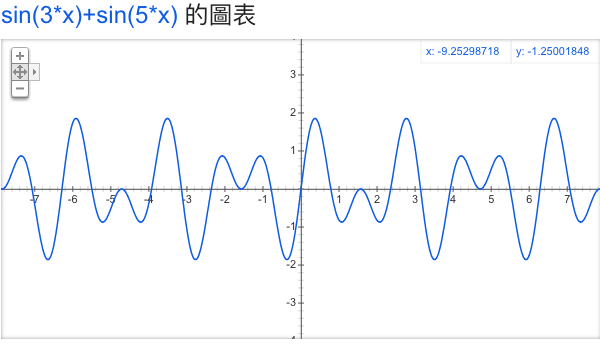
倘若我把 $sin(3x)+sin(5x)$ 的曲線給你,但前提是你不知道這個曲線的方程式,現在需要你把 $sin(5x)$ 這項從圖裡移出,看看剩下的是什麼。這幾乎無法徒手達成。但在頻域呢?則簡單的很,無非就是幾條豎線而已。
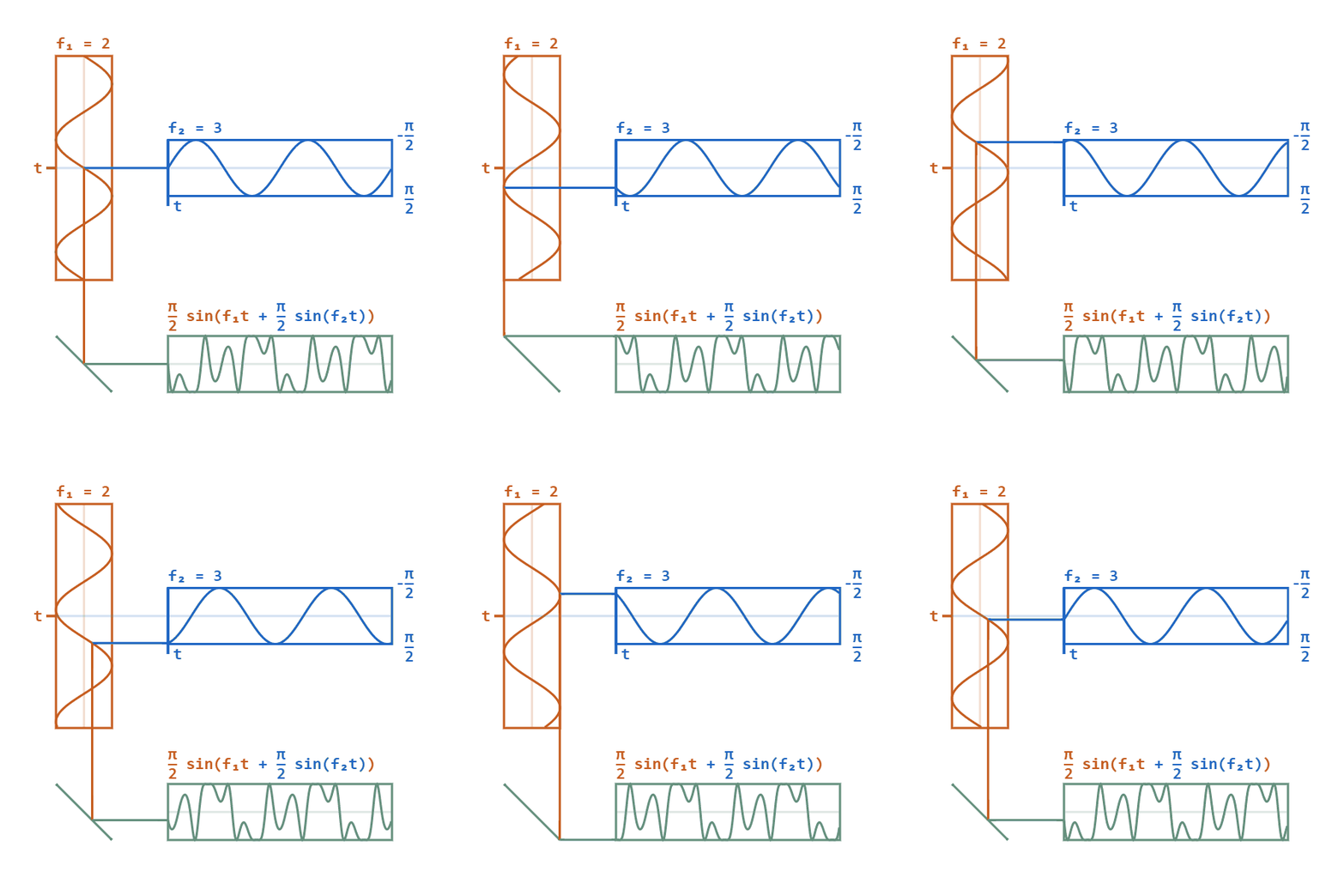
動畫取自 Phase modulation
所以很多在時域看似不可能做到的數學操作,在頻域相反很容易。這就是需要傅立葉轉換的地方。尤其是從某條曲線中去除一些特定的頻率成分,這在工程上稱為濾波,是信號處理最重要的概念之一,只有在頻域才能輕鬆達成
經由時域到頻域的變換,我們得到一個從側面看的頻譜,但這個頻譜沒有包含時域中全部的資訊。因為頻譜只代表每一個對應的弦波的振幅是多少,而沒有提到相位。基礎的弦波 $A.sin (wt+\theta)$ 中,振幅、頻率,和相位缺一不可,不同相位決定波的位置,所以對於頻域分析,僅僅有頻譜(振幅譜)不夠,我們還需要一個相位譜。那麼這個相位譜在哪呢?我們看下圖,為了簡化,我們用 7 個波疊加的圖。 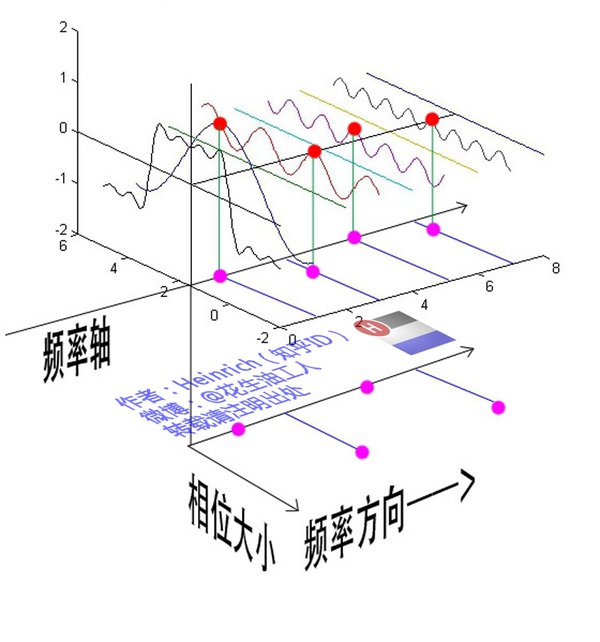
考慮到弦波是週期的,我們需要設定一個用來標記弦波位置的東西。在圖中就是那些小紅點。小紅點是距離頻率軸最近的波峰,而這個波峰所處的位置離頻率軸有多遠呢?為了看的更清楚,我們將紅色的點投影到下平面,投影點我們用粉色點來表示。當然,這些粉色的點只標注了波峰距離頻率軸的距離,並不是相位。 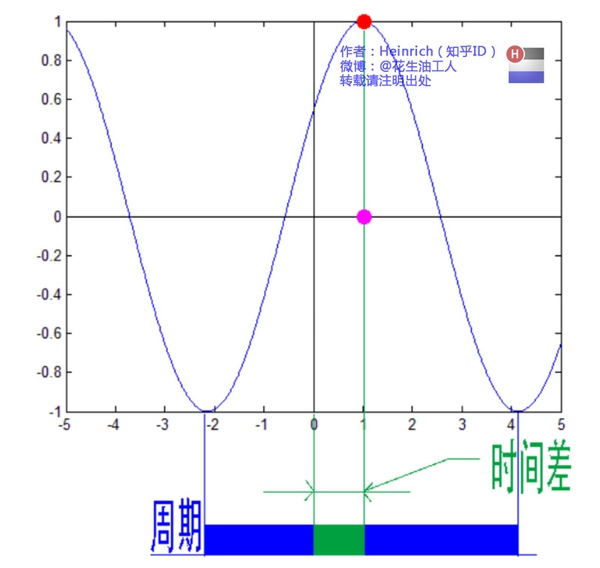
這裡需要釐清一個概念:時間差並不是相位差。如果將全部週期看作 $2\pi$ 或者 360 度的話,相位差則是時間差在一個週期中所占的比例。我們將時間差除週期再乘 $2\pi$,就得到相位差。 在完整的立體圖中,我們將投影得到的時間差依次除以所在頻率的周期,就得到了最下面的相位譜。所以,頻譜是從側面看,相位譜是從下面看。
注意到,相位譜中的相位除了 0,就是 $\pi$。因為 $cos(t+\pi)=-cos(t)$,所以實際上相位為 $\pi$ 的波只是上下翻轉了而已。對於週期矩形波的傅立葉級數,這樣相位譜已是很單純了。另外值得注意到,由於 $cos(t+2\pi)=cos(t)$,所以相位差是週期的,$\pi$ 和 $3\pi$, $5\pi$, $7\pi$ 都是相同的相位。人為定義相位譜的值域為 $(-\pi, \pi]$,所以圖中的相位差均為 $\pi$。 最後來一張大集合: 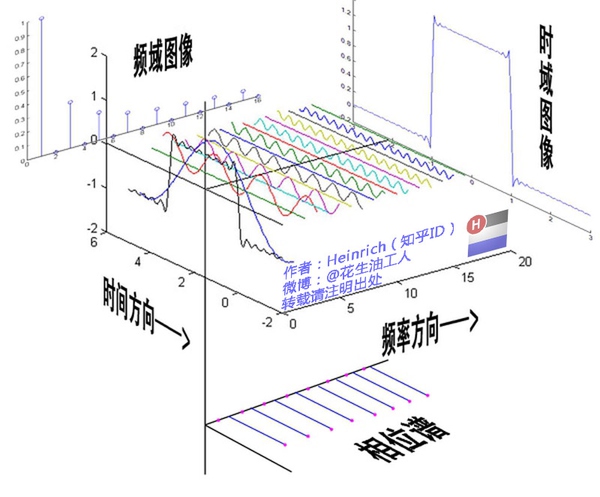
在高中數學有提到複數,$z = a + bi$,極式為 $z = r(cos\theta + isin\theta)$,如下圖所示: 
虛數 $i$ 這個概念在中學時期就接觸,一開始我們只知道它是 -1 的平方根,但 $i$ 真正的意義是什麼呢? 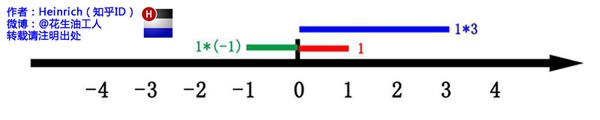
這裡有一條數軸,在數軸上有一個紅色的線段,它的長度是 1。當它乘以 3 時,它的長度發生變化,變成藍色的線段,而當它乘以 -1 時,就變成綠色的線段,或者說線段在數軸上圍繞原點旋轉 180 度。
我們知道乘 -1 其實是乘兩次 $i$ 使線段旋轉 180 度,那麼乘一次 $i$ 是什麼呢?很簡單,旋轉 90 度。 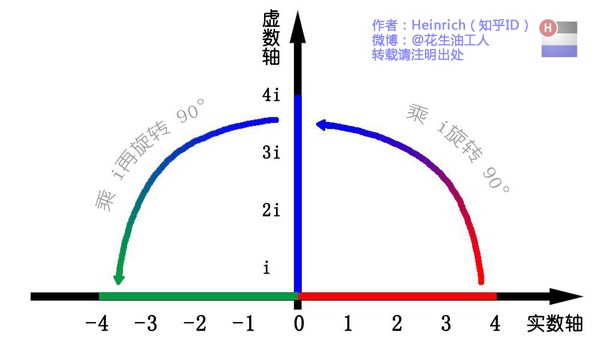
同時,我們得到一個垂直的虛數軸。實數軸與虛數軸共同搆成一個複數的平面,也稱複平面。於是我們可發現,乘上虛數 $i$ 的作用就是在複平面之上進行「旋轉」。
那歐拉公式到底是什麼呢?
eix=cosx+isinx 這個公式關鍵的作用,是將弦波統一成了簡單的指數形式。我們來看看圖像上的涵義: 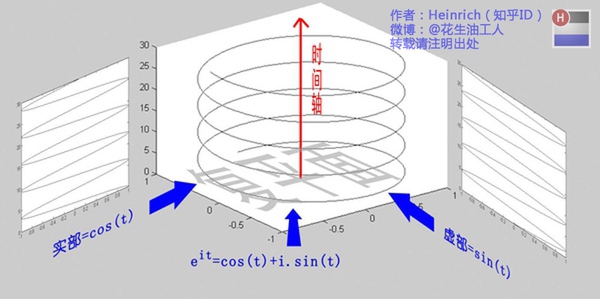
歐拉公式所描繪的,是一個隨著時間變化,在複平面上做圓周運動的點,隨著時間的改變,在時間軸上就成了一條螺旋線。如果只看它的實數部分,也就是螺旋線在左側的投影,就是一個最基礎的餘弦函數。而右側的投影則是一個正弦函數。
5.5 Chorus/Flanger/Phaser 原理
以下內容參考自:Understanding Chorus, Flangers, and Phasers in Audio Production
由於 Chorus, Flanger, Phaser 原理相近且比較多人容易搞混,所以這邊特別整理出來讓大家搞清楚其原理與差異。
在 章節 5.3 我們有講解過相位譜,其實就是換個角度來觀看時域圖形。這邊採用時域觀點來說明何謂相位。以下這張圖為簡單的正弦波,此正弦波每個點的相位是其沿 x 軸(時間)相對於波週期開始的位置。 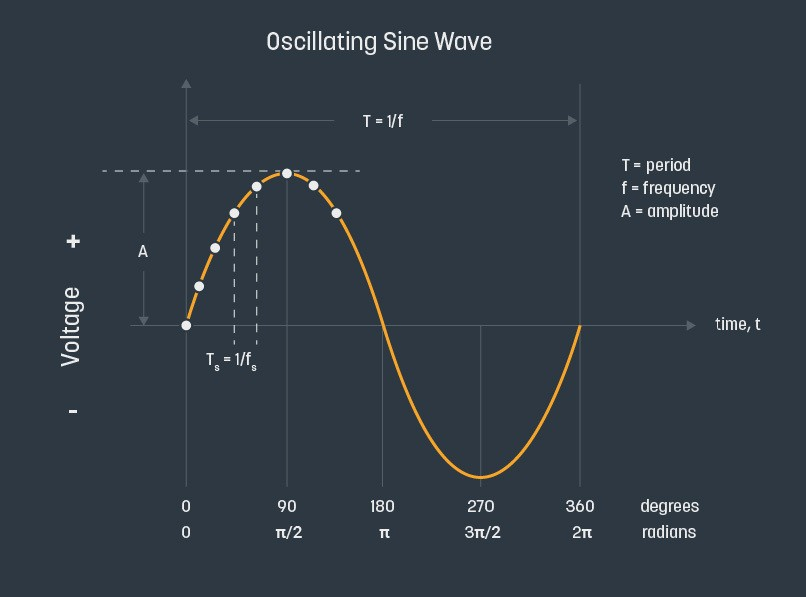
在討論聲波相位時,我們通常會使用度數來討論。我們將一個完整的週期定義為 360 度,每個 360 度的倍數代表著一個新的週期的開始。如下圖所示: 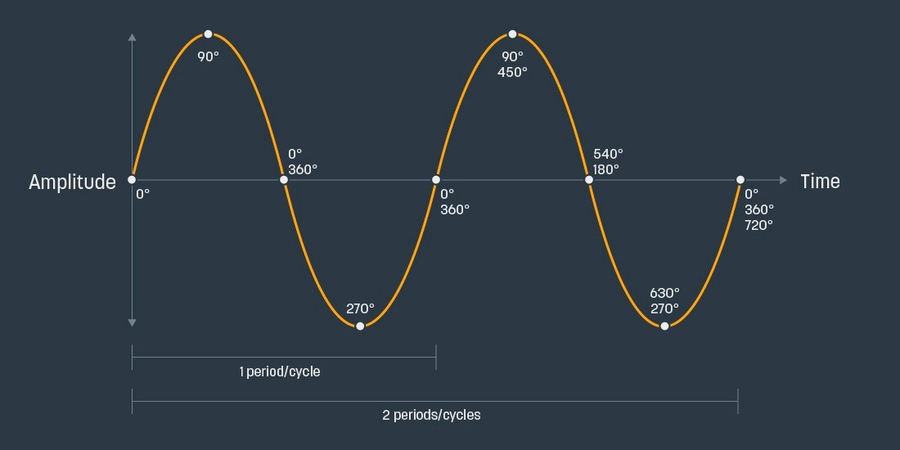
波的相位指的就是波在週期內的一個點
5.5.2 相位調變 (Phase Modulation)
Phase modulation 其實就是在時間軸上逐漸改變波形相對位置的過程,如下圖所示: A 正弦波與 B 正弦波相位差了 45 度。 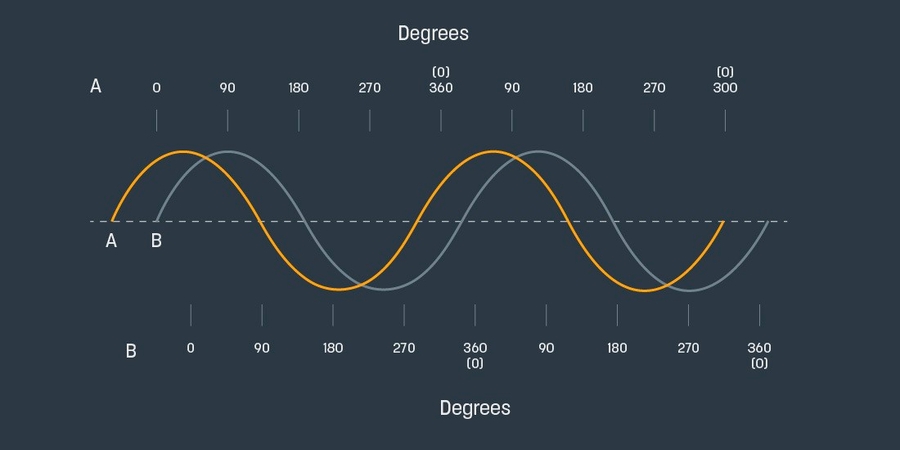
5.5.3 同相 vs 反相 (In Phase vs Out of Phase)
提及相似波形之間的相位關係時,我們可以說兩個波的相位關係有三種可能:1. 同相 (in phase) 2. 反相 (out of phase) 3.介於兩者之間。
In phase:
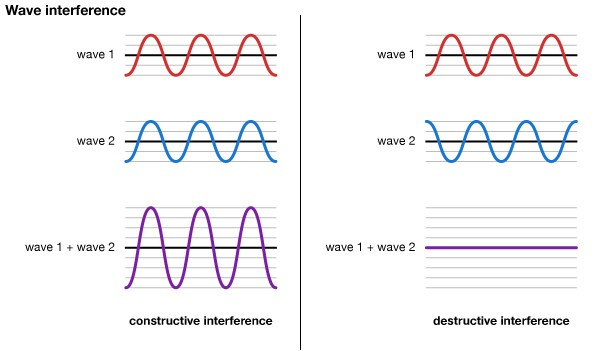
當兩個波形同相時,這意味著它們在時間上完全對齊,兩個波的波峰對齊波峰,波谷對其波谷,造成疊加的能量加倍的效果。
Out of phase:
另一方面, 當兩個波形反相時,這意味著一個波峰被另一個波形的波谷抵銷,造成能量歸零的狀態。
5.5.4 梳狀濾波 (Comb Filtering)
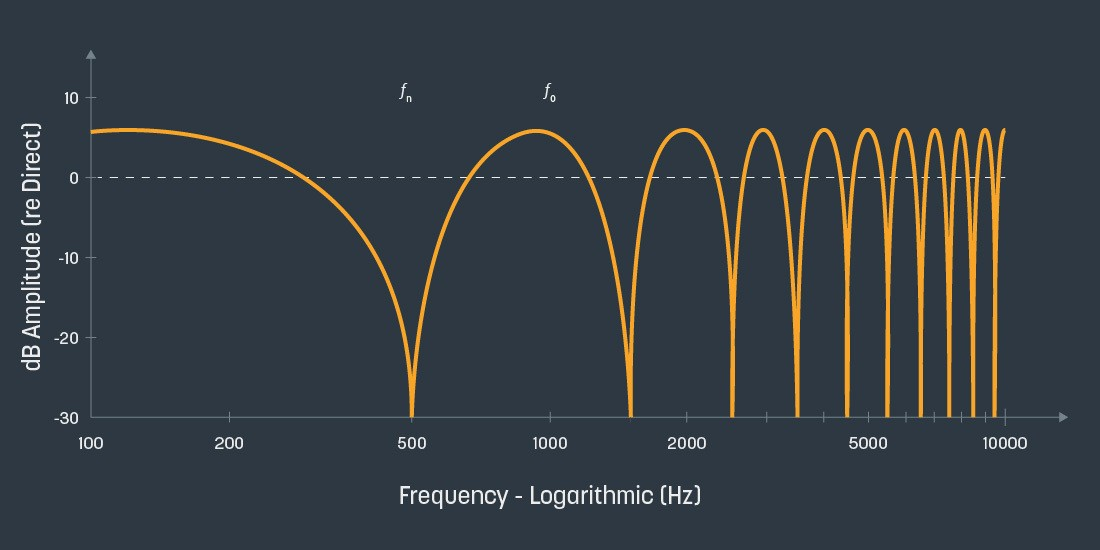
梳狀濾波是訊號中的一種破壞性干擾形式。將訊號延遲後與原訊號疊加。此延遲時間可以是 0.1 毫秒到 10 毫秒之間。根據時間的延遲,導致頻率響應 (frequency response) 看起來像梳子。如下圖所示:
5.5.5 Chorus 運作原理
通過複製原訊號(或多個副本),並改變其周期(音高),然後將調製的副本與原始信號混合,獲得“合唱”效果。Chorus 不是像 Vibrato 那樣使用音高電路來調製音高,而是通過使用低頻振盪器(LFO) 調製波形的延遲時間來實現音高的細微變化。
時序差異導致原始信號和複製信號之間不斷變化的相位偏移。此外,與 Phaser 和 Flanger 相比,較長的延遲時間會導致最終信號頻率的逐漸變化,從而產生複製音高的變化。在大多數情況下,較慢的速度/速率會產生微妙的合唱效果,而較快的速度/速率會導致原始信號的更多相位偏移和音高調製。

Chorus 使用的延遲時間比 flanger 長得多,導致聲音聽起來不像梳狀濾波器,而聽起來有點像兩個信號重疊。通常合唱使用 15-35 毫秒的延遲時間。
5.5.6 Flanger 運作原理
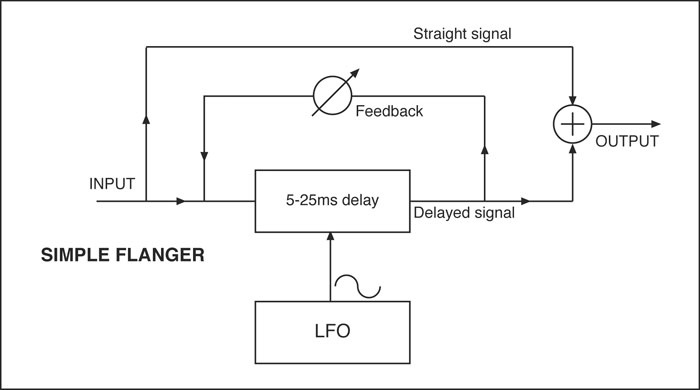
與 Chorus 類似,Flanger 通過複製原訊號並使用 LFO 調製延遲時間來工作。它們的不同之處在於它們的延遲時間和它們創建的副本數量。與 Chorus(5ms 到 30ms)相比,Flanger 使用更短的延遲時間(1ms 到 5ms),並且只涉及原始信號的一個副本,而 Chorus 可以創建多個副本。
在 Chorus 中,由於音高和時間差異,原始信號和複製信號之間的頻率差異不大,這有助於最大限度地減少建設性和破壞性干擾。然而,使用 flanger 時,複製的信號與原始信號相同,因此會出現明顯的頻率干擾。
這種效應的結果是一個類似於梳狀濾波器的單個聲波,因為當相同的波形相互偏移並到達相消干涉點時會出現凹槽。換句話說,在相移過程的某些點,波形的相位變得完全同步,導致相長干涉,而在其他點,波形完全不同步並相互抵消。
鑑於 flanger 中的陷波是由信號本身內的頻率關係產生的,它們將以與諧波相關的間隔出現(基於原始信號的頻率內容)。
通過使用 LFO 來調製副本的延遲時間,這些干擾點將會改變。梳狀濾波器上的陷波會出現“移動”,從而產生一種灼熱的共振,掃過 LFO 的速率。Flanger 也很好地利用了反饋,將輸出發送回輸入以接收更多處理。這突出了凹槽和共振,從而產生了 Flanger 的刺耳金屬音色特徵。
5.5.7 Phaser 運作原理
Phaser 具有類似的聲音,但關鍵的是 phaser 與 chorus 和 flanger 不同:phaser 不調製延遲時間。
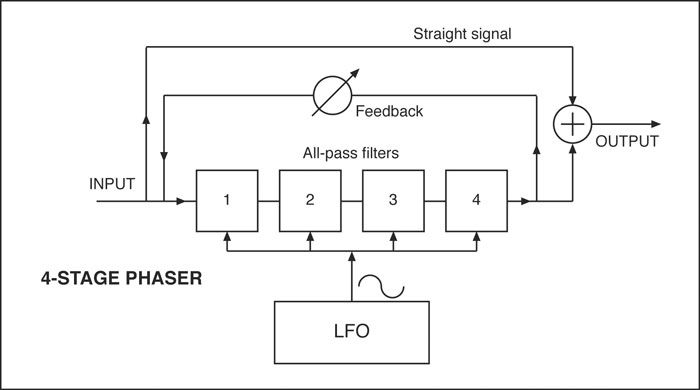
與 flanger 一樣,phaser 會在 LFO 將複製的信號與原始信號進行掃描時產生頻率抵消。然而,它不是延遲原始信號的副本,而是通過一個稱為全通濾波器 (All-pass Filter) 的電路。
Phaser 利用全通濾波器的電路來改變複製信號和原始信號的各種頻率之間的相位關係。當複制的信號通過全通濾波器時,某些頻率會發生相位偏移,並且輸出會與原始信號混合。由於全通濾波器的輸出與原始輸出相結合,在全通電路產生相位偏移的頻率處形成陷波。