
即時演奏
您可以透過設定數位音樂工作站之 Animator 插件 (請參考 音源端設定與配置 之 音源端設定與配置) ,並搭配 Virtual Performer 主要程式 (請參考 安裝主要程式:Windows 與 安裝主要程式:macOS) ,來完成即時演奏。
本章節中,我們將更近一步的說明如何設定 Animator 插件,以及如何以現有的 MIDI 音樂,或是以 MIDI 控制器輸入訊號進行演奏。
若您想進一步透過數位工作站控制演奏時鏡頭的切換,請參考 進階操作指南之 切換演出鏡位章節。
設定 Animator
您可以在 Animator 插件的圖形化介面看到如 圖 V.4-1 的設定欄位。在即時演奏之前,我們需要先對這四個欄位進行設置。
圖 V.4-1 Animator 圖形化設定介面示意圖
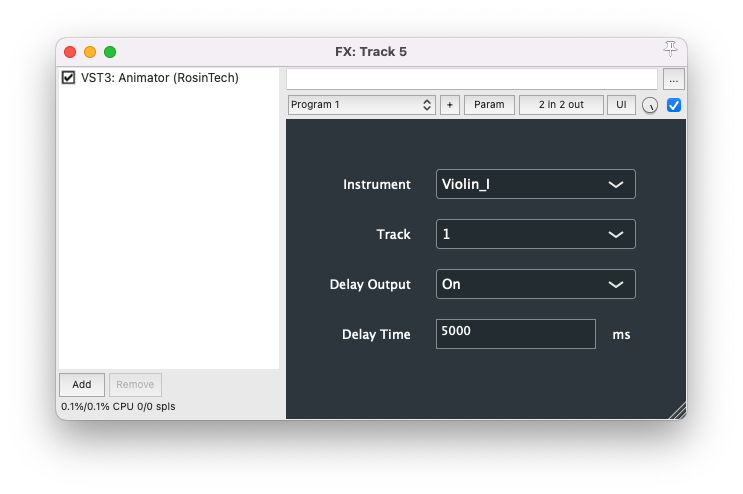
表 IV.4-1
欄位說明Instrument
對應使用者演奏的樂器
Track
對應的演奏者 (e.g. 1P, 2P...)
Delay Output
設定使用者演奏與播放之間是否延遲
Delay Time
設定使用者演奏與虛擬替身演奏之間的延遲時間
若要演奏慢版歌曲,Delay Time 建議設定為 5000ms (5s) 以上為佳
使用現有的 MIDI 音樂演奏
在 章節 II.4 中,我們已經完成音軌與插件的安裝與設置,接下來我們要將 MIDI 檔案加入音軌中,並透過音軌控制 Virtual Performer 中演奏畫面的表演者。
[Virtual Performer] 端
開啟 Virtual Performer
設定角色
設定場景
設定鏡位
進入演奏模式
[Reaper (DAW)] 端
掛載 Animator 與 OrchestraVST 的插件 (章節 II.4)
準備一段 MIDI 音樂
將檔案加入音軌
在 Reaper (DAW) 端播放音軌,Virtual Performer 處的角色會在延遲內隨之演奏!
使用 MIDI 樂器演奏
[Virtual Performer] 端
開啟 Virtual Performer
設定角色
設定場景
設定鏡位
進入演奏模式
[Reaper (DAW)] 端
掛載 Animator 與 OrchestraVST 的插件 (章節 II.4)
接上 MIDI 鍵盤,並確認 DAW 確實偵測到鍵盤
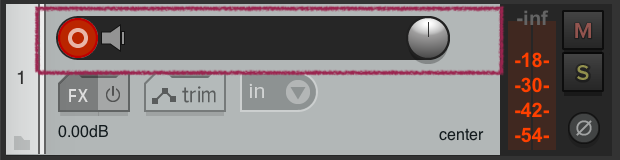
按下音軌上的錄音按鈕,確認狀態為 Record Armed (圖 IV.4-1)
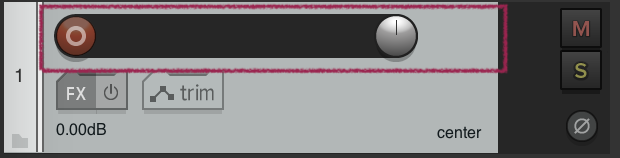
未在錄音狀態 (Disarm)
錄音狀態 (Arm)
圖 IV.4-2 音軌狀態示意圖
在 Reaper (DAW) 端播放音軌,Virtual Performer 處的角色會在延遲內隨之演奏!
Last updated